
数学公式之美
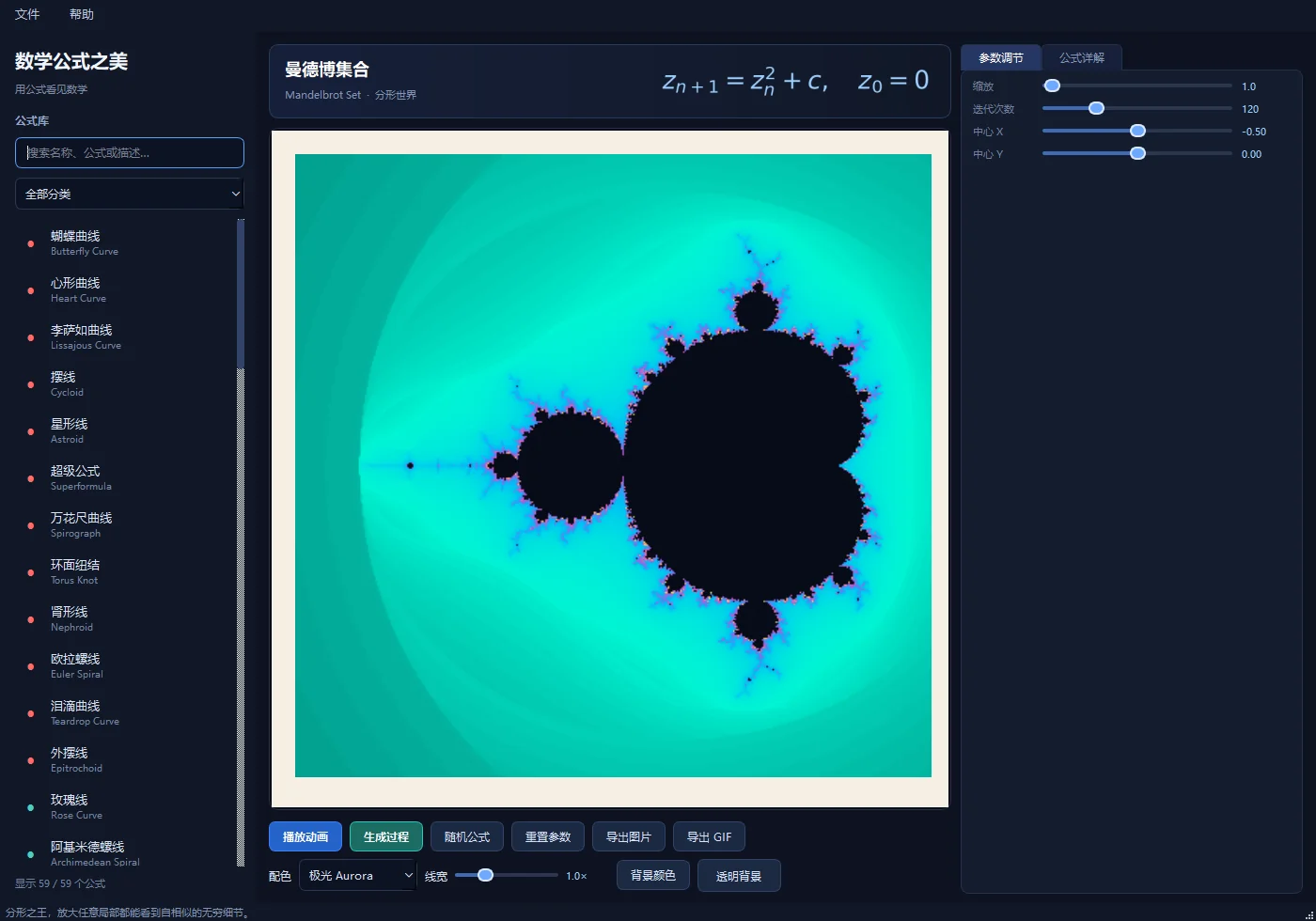
数学公式之美是一款把抽象公式变成可视图形的 Windows 桌面工具。内置 59 个精选公式,覆盖参数曲线、极坐标、分形世界、三维曲面、动力系统与数学艺术六大分类,在 720×720 正方形画板上绘制。每个公式都能拖动参数、调整线条粗细、切换十余种配色与任意画布背景,还能一键变为透明背景;播放动画或用「生成过程」看到图形如何从空白画布一步步被画出。公式详解页解释每条公式的来历、符号含义与观察要点,适合课堂演示、自学与创作参考。支持导出 300 dpi 高清 PNG、PDF 矢量图与可自定义帧数的 GIF,图片和 GIF 均可使用透明背景。程序完全本地运行,不联网、不采集任何数据,永久免费。
产品介绍
数学公式之美是一款把抽象公式变成可视图形的 Windows 桌面工具。内置 59 个精选公式,覆盖参数曲线、极坐标、分形世界、三维曲面、动力系统与数学艺术六大分类,在 720×720 正方形画板上绘制。每个公式都能拖动参数、调整线条粗细、切换十余种配色与任意画布背景,还能一键变为透明背景;播放动画或用「生成过程」看到图形如何从空白画布一步步被画出。公式详解页解释每条公式的来历、符号含义与观察要点,适合课堂演示、自学与创作参考。支持导出 300 dpi 高清 PNG、PDF 矢量图与可自定义帧数的 GIF,图片和 GIF 均可使用透明背景。程序完全本地运行,不联网、不采集任何数据,永久免费。
软件信息速览
- 是否国产
- 是,深圳市创炫互动网络科技有限公司自主研发
- 是否免费
- 完全免费,无内购、无授权费用
- 支持 Windows 11
- 支持(最低 Windows 10)
- 广告与捆绑
- 无广告、无捆绑、无弹窗,卸载干净
- 安装包大小
- 34.5 MB
- 是否需联网
- 下载与安装需联网,装好后核心功能可离线使用
功能特点
- 内置 59 个数学公式,涵盖参数曲线、极坐标、分形世界、三维曲面、动力系统与数学艺术六大分类
- 720×720 正方形画板,图形不再被窗口比例拉伸
- 参数滑块实时调节,图形同步重绘,可一键恢复默认值
- 线条粗细 0.3×–3.0× 实时可调,导出时沿用当前粗细
- 拖动参数时先用低采样快速预览,停手后自动补全高清渲染
- 连续动画播放,展示曲线、曲面与混沌吸引子的动态变化
- 「生成过程」演示,从空白画布逐步画出完整图形,可随时停止
- 十余种渐变配色方案,一键切换整体视觉效果
- 画布背景可任选颜色,文字与网格自动切换对比色
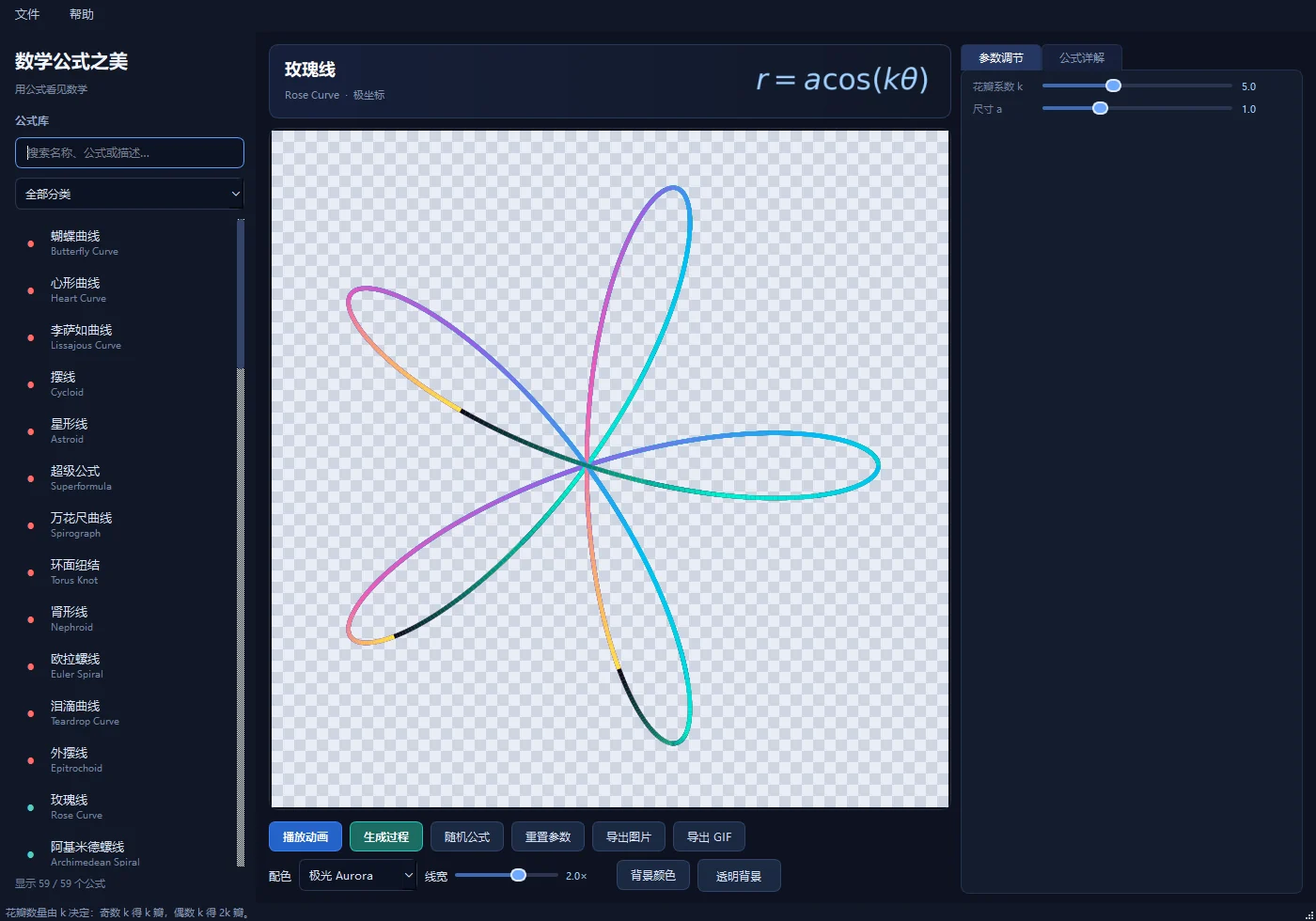
- 画布可切换透明背景,以棋盘格预览
- 信息栏用数学排版显示当前公式,支持复杂分式与上下标
- 公式详解包含来龙去脉、公式解读、观察要点与参数说明
- 按名称、英文名、描述与公式片段搜索,支持分类筛选
- 随机公式,从当前筛选结果中随机抽取一个公式
- 导出 300 dpi PNG 高清图片(2160×2160)
- 导出 PDF 矢量图,放大打印不失真
- 导出 PNG 与 PDF 时可选择透明背景
- 导出 GIF 动画,支持「动画播放」与「生成过程」两种模式
- GIF 可设置帧数、每帧时长、相位跨度与图片宽度,并支持透明背景
- 完全本地计算绘制,不联网、不采集、不上传任何数据;免管理员权限安装,卸载后无残留
使用教程
安装与首次使用 展开 / 收起
这篇教程帮助你把「数学公式之美」装到电脑上,并认识主界面的分区,完成第一次公式探索。
开始之前
- 一台运行 Windows 10 或更高版本的 64 位电脑
- 无需联网,安装和使用过程都不需要管理员权限
- 建议屏幕分辨率不低于 1280×720
操作步骤
-
1
第一步:下载并运行安装包
在软件详情页点击下载,得到官网提供的安装包(文件名以 数学公式之美-Setup 开头)。双击运行,安装向导会显示许可协议,阅读后勾选接受即可继续。安装位置默认为当前用户的本地应用目录,全程不会弹出管理员权限提示。
-
2
第二步:完成安装并启动
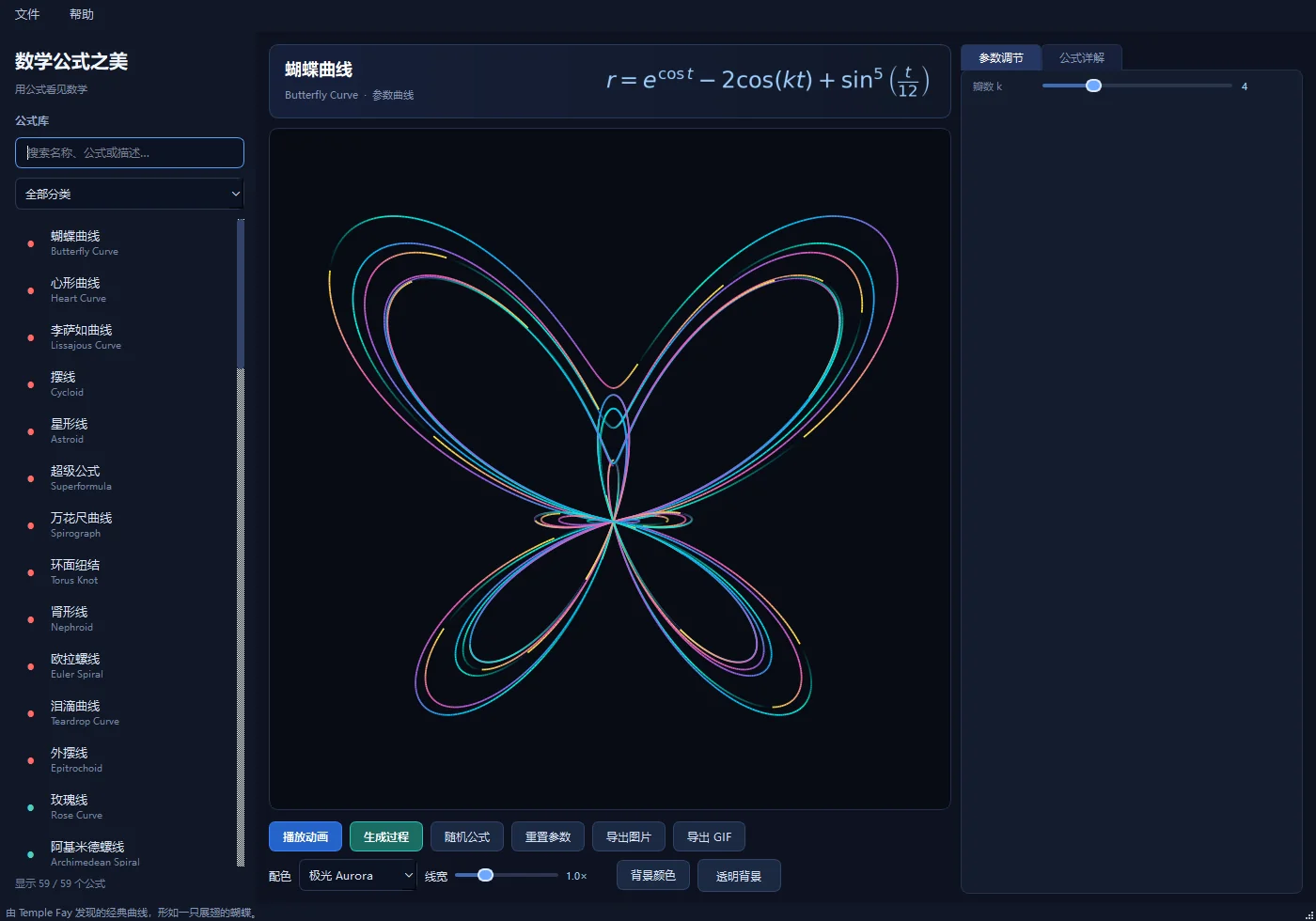
安装向导最后一页可以直接勾选「立即运行 数学公式之美」,也可以稍后从开始菜单或桌面快捷方式启动。首次打开会默认显示「蝴蝶曲线」。
-
3
第三步:认识主界面
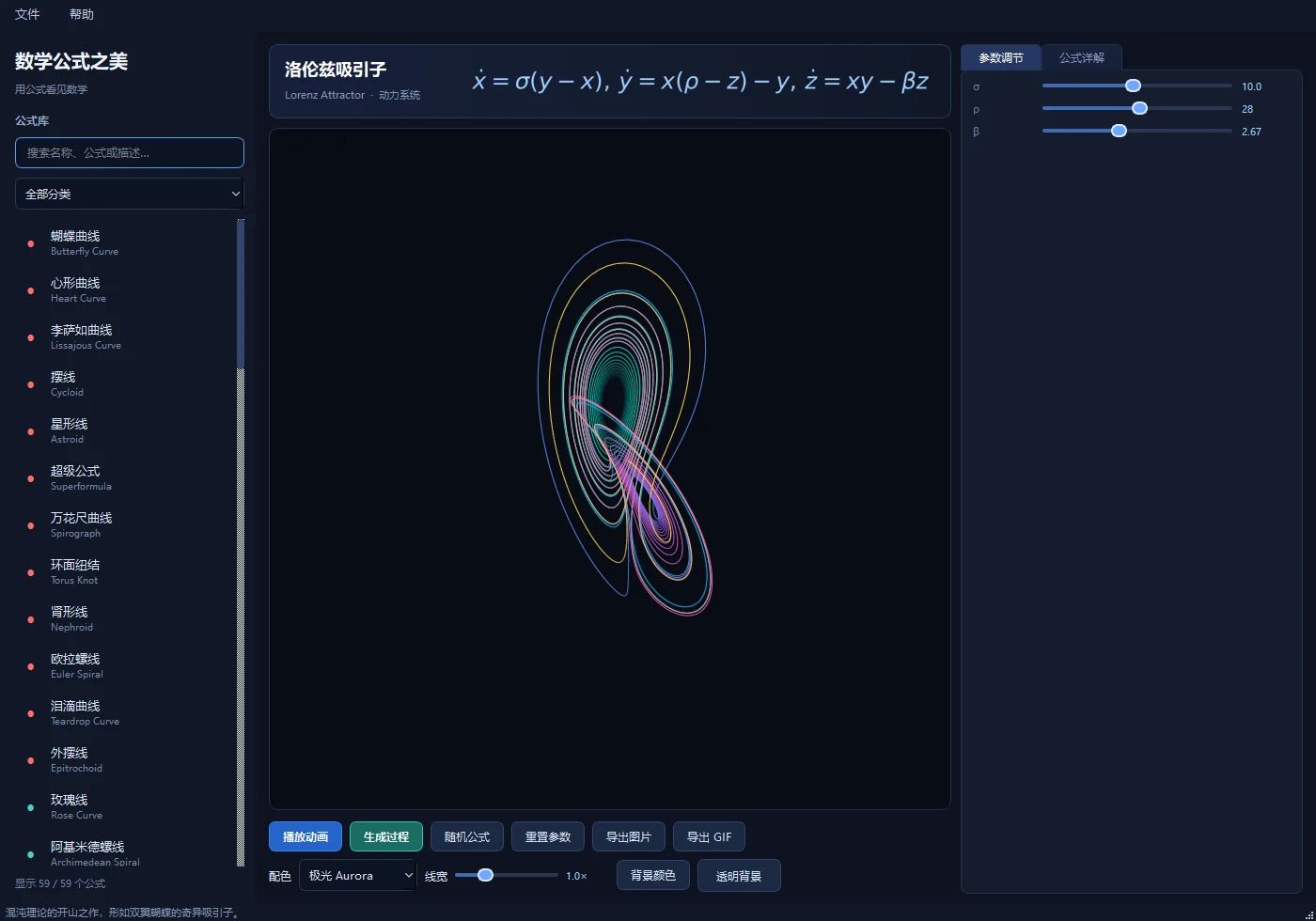
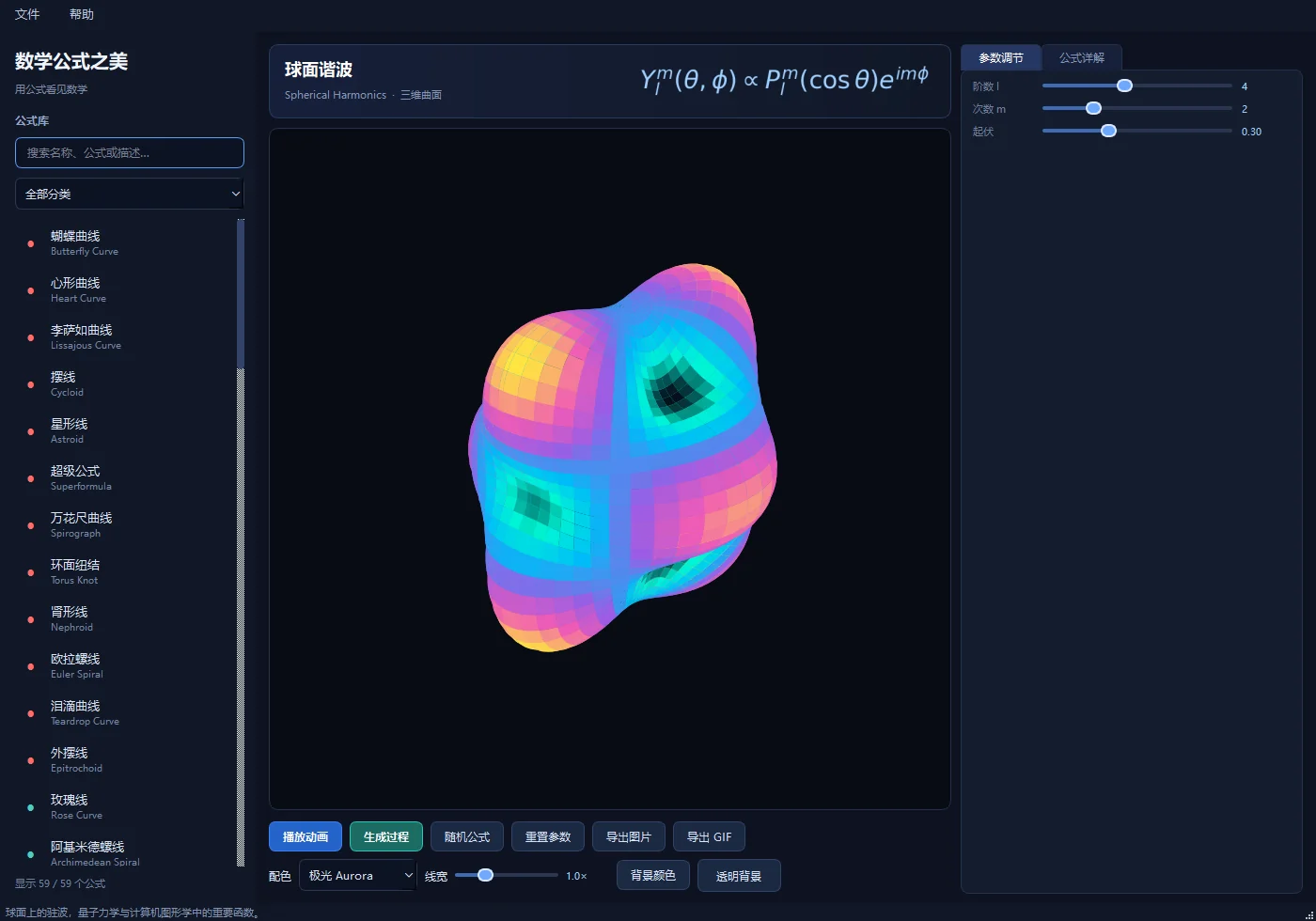
窗口分为四个区域:左侧是公式库,可以搜索、按分类筛选;上方信息栏显示公式名称、分类与排版后的公式;中间是固定的 720×720 正方形画布,展示实时绘制的图形;右侧是「参数调节 / 公式详解」页签,画布下方是操作按钮。
-
4
第四步:第一次互动
在左侧点击任意公式,例如「洛伦兹吸引子」;拖动下方参数滑块,观察图形实时变化;点击「播放动画」让图形动起来;再点「生成过程」,可以看到图形从空白画布一步步被画出来。
常见问题
安装时提示需要管理员权限怎么办?
安装后找不到程序?
进阶技巧
- 安装包为当前用户安装,卸载时不会影响其他账户。
- 程序不写注册表、不联网,卸载后不会残留配置。
公式浏览与参数调节 展开 / 收起
这篇教程说明如何快速找到想看的公式,并通过参数、配色与"公式详解"读懂它。
开始之前
- 已安装并打开「数学公式之美」
- 了解左侧公式库与下方参数区的位置
操作步骤
-
1
第一步:搜索与分类筛选
在左上角搜索框输入中文名、英文名、描述或公式片段,例如「螺线」「fractal」「sin」,列表会即时过滤;也可以在下拉框选择「参数曲线」「极坐标」「分形世界」「三维曲面」「动力系统」「数学艺术」六大分类。底部会显示当前命中数量。
-
2
第二步:拖动参数看变化
每个公式下方是参数滑块,右侧显示精确数值。拖动时先用较低采样快速预览,停手约 0.3 秒后自动补一张完整质量图,所以即使拖动分形类公式也不会卡顿。点「重置参数」可回到默认值。
-
3
第三步:换配色、线宽与背景
右下角「配色」下拉框提供极光、霓虹、星云、烈焰、翠影、光谱、日落、深海、森林、糖果、冰川、余烬等方案,切换后立即重绘。「线宽」滑杆可在 0.3× 到 3.0× 之间调整曲线粗细。「背景颜色」可以给画布选任意底色,文字与网格会自动切换成对比色;「透明背景」把画布换成棋盘格,方便导出透明图片。
-
4
第四步:阅读公式详解
切换到「公式详解」页签,可以看到三段解读:来龙去脉介绍公式的发现者与历史,公式解读说明每个符号的含义,观察要点告诉你调哪个参数会出现什么现象;下方还列出全部参数及其取值范围。
-
5
第五步:随机探索
点「随机公式」会从当前筛选结果里抽一个公式,适合随便逛逛发现新图案。
常见问题
为什么拖动滑块时图形会先"糊"一下?
搜索不到想要的公式?
进阶技巧
- 先把分类限定到某一类,再随机,可在同类里发现风格相近的图形。
- 拖动参数后想对比,可先导出 PNG,再重置参数导出另一张。
- 线条太细或太糊时,先调「线宽」再导出;挂到深色背景上的图可以适当加粗。
动画、生成过程与导出 展开 / 收起
这篇教程介绍如何播放动画、演示图形生成过程,以及把满意的画面导出成图片、矢量图或 GIF。
开始之前
- 已打开「数学公式之美」并选中一个公式
- 了解参数滑块与配色下拉框的位置
操作步骤
-
1
第一步:播放动画
点「播放动画」,图形开始随相位变化动起来,按钮会变成「暂停动画」。适合展示曲线绘制、三维曲面旋转与吸引子轨迹。分形、点阵类静态图案会提示暂不支持动画。
-
2
第二步:使用生成过程演示
点「生成过程」,画布会从空白开始,逐步画出完整图形,状态栏显示百分比与帧数;再点一次「停止生成」可随时结束,结束后图形恢复完整状态。
-
3
第三步:导出图片或矢量图
点「导出图片」,会先弹出选项:需要透明底就勾选「透明背景」,否则沿用当前画布颜色。确认后保存:PNG 为 300 dpi 高清位图(2160×2160),把文件类型切换为 PDF 即保存矢量图,放大打印不失真。文件名默认使用当前公式名称。
-
4
第四步:导出 GIF 动画
点「导出 GIF」先设置参数:勾选「动画播放」记录连续动画,或选「生成过程」记录从无到有的绘制;再设置帧数、每帧时长、相位跨度、图片宽度,需要透明底时勾选「透明背景(线条以外为透明)」。确认后选择保存位置,进度条逐帧推进,完成后状态栏会提示文件路径。
常见问题
静态分形为什么不能导出"动画播放"?
GIF 文件太大怎么办?
导出的图片背景是黑色的?
透明 GIF 的边缘为什么有点硬?
进阶技巧
- 先暂停在一个好看的角度,再导出 PNG,可得到最理想的静帧。
- 用「生成过程」配合较少的帧数,能得到体积小、适合放进课件的循环动图。
- 做 PPT 或网页时优先用透明 PNG:文字、课件底色都能自动适配。
版本历史
-
v1.1.1 最新版 2026-11-251.1.1:修复导出对话框提示文字与复选框在深色背景下看不清的问题;标准按钮改为中文「确定 / 取消」。
-
v1.1.0 2026-11-251.1.0:新增 720×720 正方形画板、线条粗细调节、自定义与透明画布背景;导出 PNG/PDF/GIF 均支持透明背景;参数面板移到画布右侧,画布完整显示。
-
v1.0.0 2026-11-25首个版本:内置 59 个公式,支持参数实时调节、动画播放与生成过程演示、十余种配色、公式详解,可导出 PNG、PDF 与 GIF。
关于这款软件的文章

问题与建议
还没有已展示的建议,来做第一个反馈的人吧。
提交建议或问题
提交后经人工审核才会展示在本页面。如需回访可留下联系方式(仅官方可见,不会对外展示)。
相关软件推荐
同分类优先,都是免费好用的 Windows 桌面软件。

自助点读助手

小电脑探秘记

键盘打字训练

英语语法训练课
这款软件支持自动更新
装好官方「免费软件中心」,全部 59 款软件一键装好——新品上架、版本更新自动出现,不用再回网站挨个下载。