文件夹同步
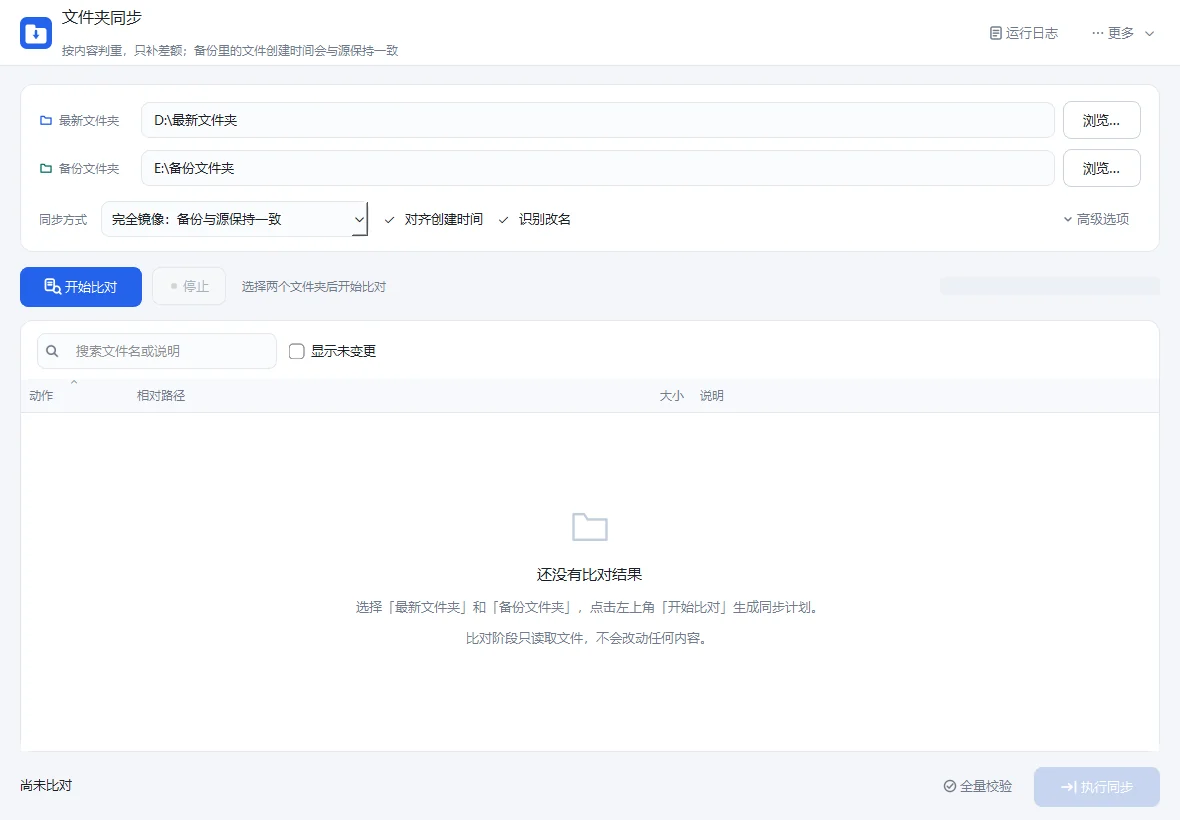
文件夹同步是一款把「最新文件夹」完整镜像到「备份文件夹」的 Windows 桌面工具。它按文件内容哈希判断是否同一个文件,不依赖创建时间和修改时间,所以第二次运行不会把整个目录重新拷一遍,第二次运行通常是零读盘、零写入。支持完全镜像与仅增量两种方式,被删除的文件会进入备份目录下的回收区,可整目录回滚;拷贝完成后还能把备份文件的创建时间对齐到源文件,资源管理器里两边看不出差别。源里改名的文件走移动而不是重拷,写入采用同目录临时文件加原子替换,中途停止或断电不会留下半个文件,单个文件失败只重试并单独列出,不会中断整批任务。附带全量校验、排除规则、超长路径支持和运行日志,全程本地运行,不需要联网。
产品介绍
文件夹同步是一款把「最新文件夹」完整镜像到「备份文件夹」的 Windows 桌面工具。它按文件内容哈希判断是否同一个文件,不依赖创建时间和修改时间,所以第二次运行不会把整个目录重新拷一遍,第二次运行通常是零读盘、零写入。支持完全镜像与仅增量两种方式,被删除的文件会进入备份目录下的回收区,可整目录回滚;拷贝完成后还能把备份文件的创建时间对齐到源文件,资源管理器里两边看不出差别。源里改名的文件走移动而不是重拷,写入采用同目录临时文件加原子替换,中途停止或断电不会留下半个文件,单个文件失败只重试并单独列出,不会中断整批任务。附带全量校验、排除规则、超长路径支持和运行日志,全程本地运行,不需要联网。
软件信息速览
- 是否国产
- 是,深圳市创炫互动网络科技有限公司自主研发
- 是否免费
- 完全免费,无内购、无授权费用
- 支持 Windows 11
- 支持(最低 Windows 10)
- 广告与捆绑
- 无广告、无捆绑、无弹窗,卸载干净
- 安装包大小
- 23.8 MB
- 是否需联网
- 下载与安装需联网,装好后核心功能可离线使用
功能特点
- 按内容哈希判断是否为同一文件,不使用创建时间或修改时间做判据
- 三层判重:大小不同直接覆盖,大小相同比哈希,两侧均未变更的记录直接跳过
- 完全镜像模式:源中已删除的文件移入备份根的回收区,保留原相对路径可整目录回滚
- 仅增量模式:只新增和更新,备份中多出来的文件永久保留
- 创建时间对齐:调用系统接口把备份文件的创建时间改成与源文件完全一致
- 修改时间对齐,兼顾 exFAT、网络盘的精度差异
- 改名识别:源里改名的文件在备份中直接移动,不重新传输内容
- 原子写入:同目录临时文件加原子替换,中断不会留下半个文件
- 随时可停止,不会在写文件中途硬中断
- 单个文件失败退避重试三次,失败清单单独列出,不中断整批任务
- 全量校验:独立重算两侧哈希,逐文件确认内容一致
- 支持超过 260 字符的超长路径,自动添加长路径前缀
- 排除规则支持通配符,含路径分隔符时按相对路径匹配
- 比对阶段只读文件,执行前弹窗确认操作数量与预计写入量
- 计划表可按动作、路径、大小、说明排序,支持搜索文件名或说明
- 可勾选显示未变更项,逐条查看每个文件的判定理由
- 回收区保留天数可设置,过期自动清理
- 哈希缓存写入本地状态库,第二次运行零读盘零写入
- 文件夹可直接拖入输入框,路径与选项自动记忆
- 内置运行日志面板,可一键打开备份目录、回收区、数据目录与日志目录
使用教程
安装与第一次同步 展开 / 收起
这篇带你从安装完成一路做到第一次同步成功:选好两个文件夹、看清同步计划、确认执行,并知道去哪里找回被替换的文件。
开始之前
- Windows 10 或更高版本,64 位系统
- 准备一个「最新文件夹」作为源,一个「备份文件夹」作为目标,两者不能相同,也不能互相包含
- 备份文件夹需要有写入权限;如果放在移动硬盘或网络位置,建议先确认盘符能正常打开
操作步骤
-
1
第一步:安装并启动
双击安装包,安装过程不需要管理员权限,装完会创建开始菜单快捷方式,桌面快捷方式在安装时可选。启动后主界面分为三块:上方是文件夹选择区,中间是同步计划表,底部是汇总与执行按钮。
-
2
第二步:选择两个文件夹
点击「最新文件夹」右侧的「浏览…」选择源目录,再用同样方式选择「备份文件夹」。也可以直接把文件夹从资源管理器拖进输入框。两个路径都会自动记住,下次打开就是上次的设置。
-
3
第三步:点击「开始比对」
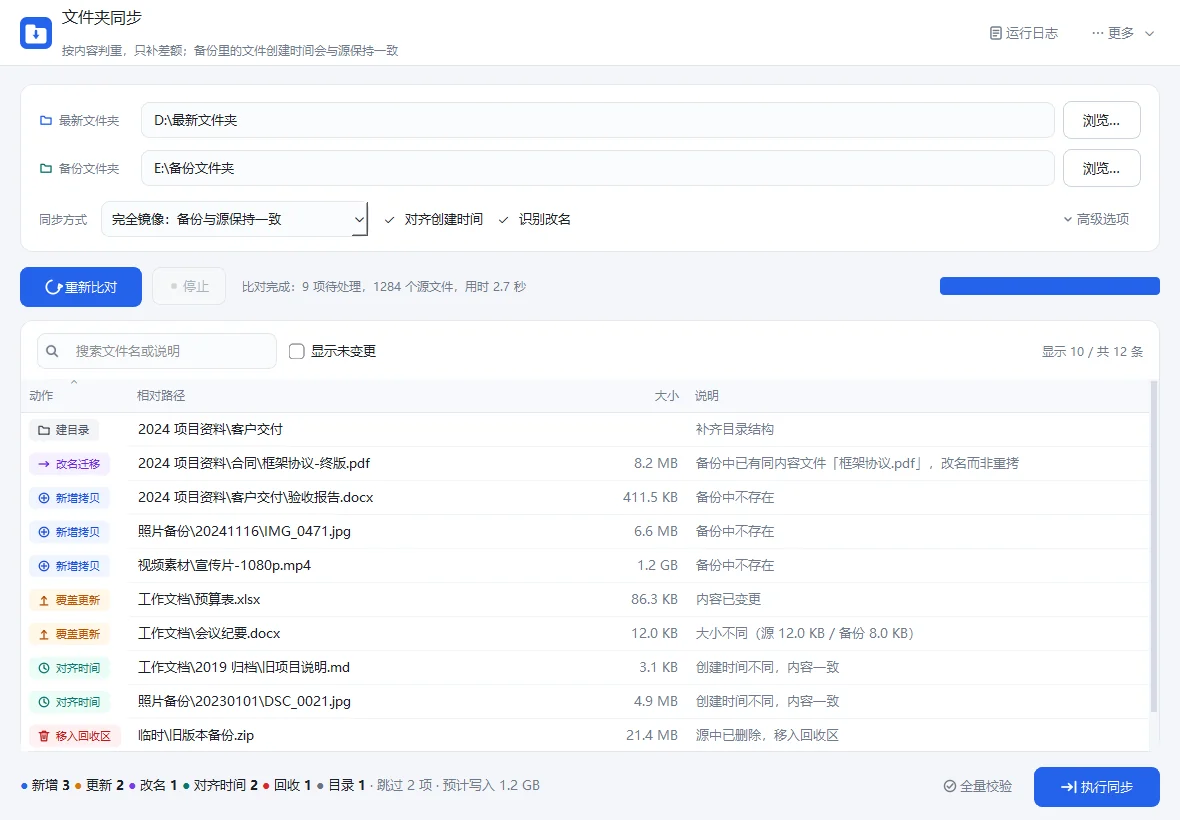
比对只读取文件,不会改动任何内容。完成后表格会逐条列出接下来的动作:新增拷贝、覆盖更新、改名迁移、对齐时间、移入回收区、建目录。底部汇总条会显示各类数量、跳过的项目数和预计写入量,右上角显示「显示 X / 共 Y 条」。
-
4
第四步:按需筛选与核对
在搜索框输入文件名或说明可以过滤,勾选「显示未变更」能把内容一致、无需处理的文件也列出来。点击表头「动作」「相对路径」「大小」「说明」可以排序。把鼠标停在某一行上会显示完整路径和判定理由。
-
5
第五步:执行同步
确认计划没问题后点「执行同步」,会弹出确认框再次列出各类操作的数量和预计写入的字节数。确认后开始写入,进度条与状态栏会显示当前处理到哪个文件,随时可以点「停止」,程序不会在写文件中途硬中断。
-
6
第六步:看结果
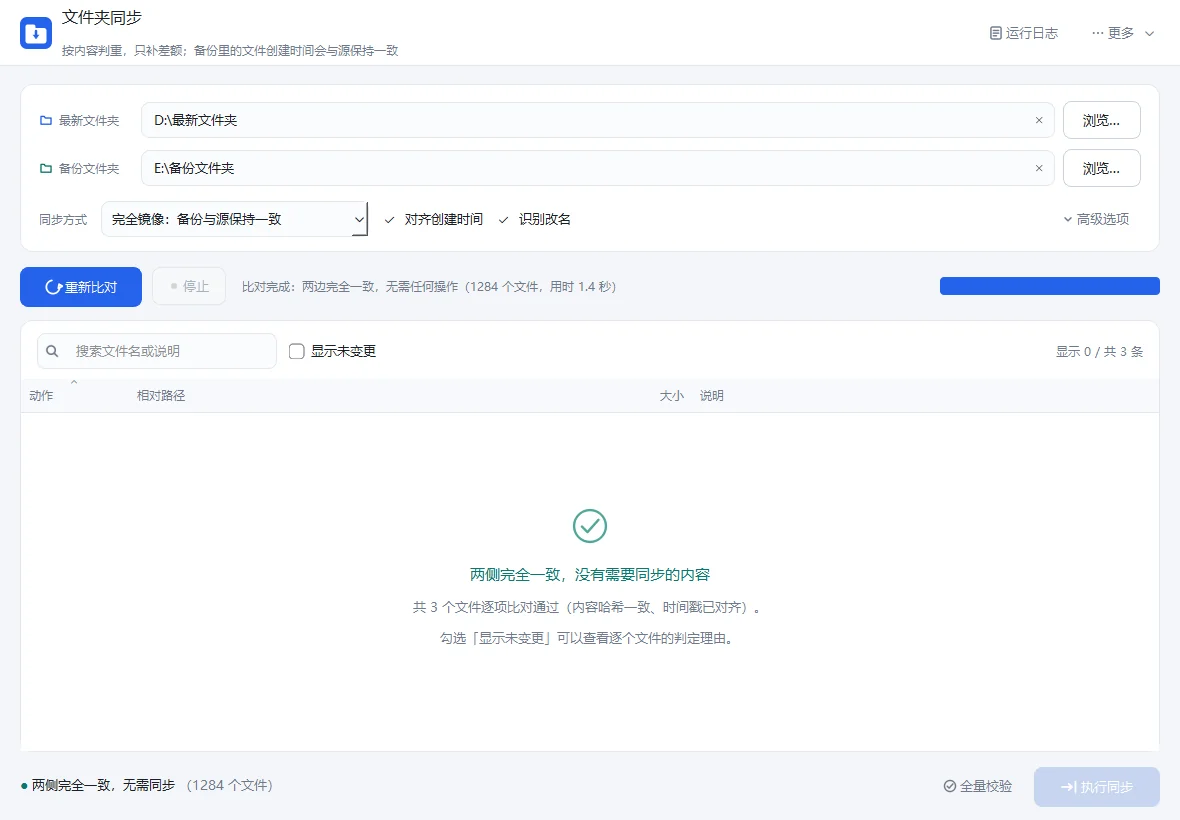
同步结束会自动重新比对一次,正常情况下界面显示「两侧完全一致」。如果有个别文件失败,会单独弹出失败清单,常见原因是文件正被其他程序占用,关掉占用程序后重新比对即可。
常见问题
被替换或删除的文件去哪了?
为什么第一次同步比较慢?
能不能中断后继续?
进阶技巧
- 备份盘如果是 exFAT 或 FAT32,时间戳精度只有 2 秒或 10 毫秒,程序用 20 毫秒容差判断,不会每次都觉得时间不同
- 想确认长期可靠性,可以定期用底部「全量校验」,它会独立重算两侧哈希逐文件比对,不依赖同步时的缓存
- 主界面右上角「运行日志」可以展开实时日志;「更多」菜单里能直接打开备份文件夹、回收区、数据目录和日志目录
同步方式与选项说明 展开 / 收起
这篇解释「为什么它不会每次都把整个目录重拷一遍」,以及每个选项到底改变了什么行为,方便你按自己的备份习惯做取舍。
开始之前
- 已经完成过一次比对,知道表格里那几种动作分别代表什么
- 清楚自己的备份盘是本地盘、移动硬盘还是网络位置
操作步骤
-
1
第一步:理解判重顺序
程序判断两个文件是否相同时分三层。第一层看大小,大小不同就直接覆盖,连哈希都不算;第二层看内容,大小相同就比较 BLAKE2b 内容哈希,哈希一致就只对齐时间戳、绝不重写文件;第三层看记录,本地状态库确认两侧自上次同步后都没动过,就整条跳过。创建时间和修改时间全程不参与「是不是同一个文件」的判断。
-
2
第二步:选择同步方式
「完全镜像」让备份与源保持一致,源里删掉的文件会进入回收区;「仅增量」只新增和更新,备份里多出来的文件永远保留。注意切换方式会让当前计划作废,需要重新比对,避免按旧计划误删。
-
3
第三步:决定是否对齐创建时间
勾选「对齐创建时间」后,程序会调用系统接口把备份文件的创建时间改成与源文件完全一致(100 纳秒精度)。文件拷到别的盘后创建时间本来一定会变成「拷贝那一刻」,这个选项让两边在资源管理器里看不出差别。取消勾选则保留备份侧的实际创建时间。
-
4
第四步:决定是否识别改名
源里把 a.pdf 改名成 b.pdf 时,勾选「识别改名」会让程序在备份里直接把同名文件改名,走的是移动而不是重新传输内容,大文件收益明显。关闭后按普通新增处理,会重新拷贝一份。
-
5
第五步:设置高级选项
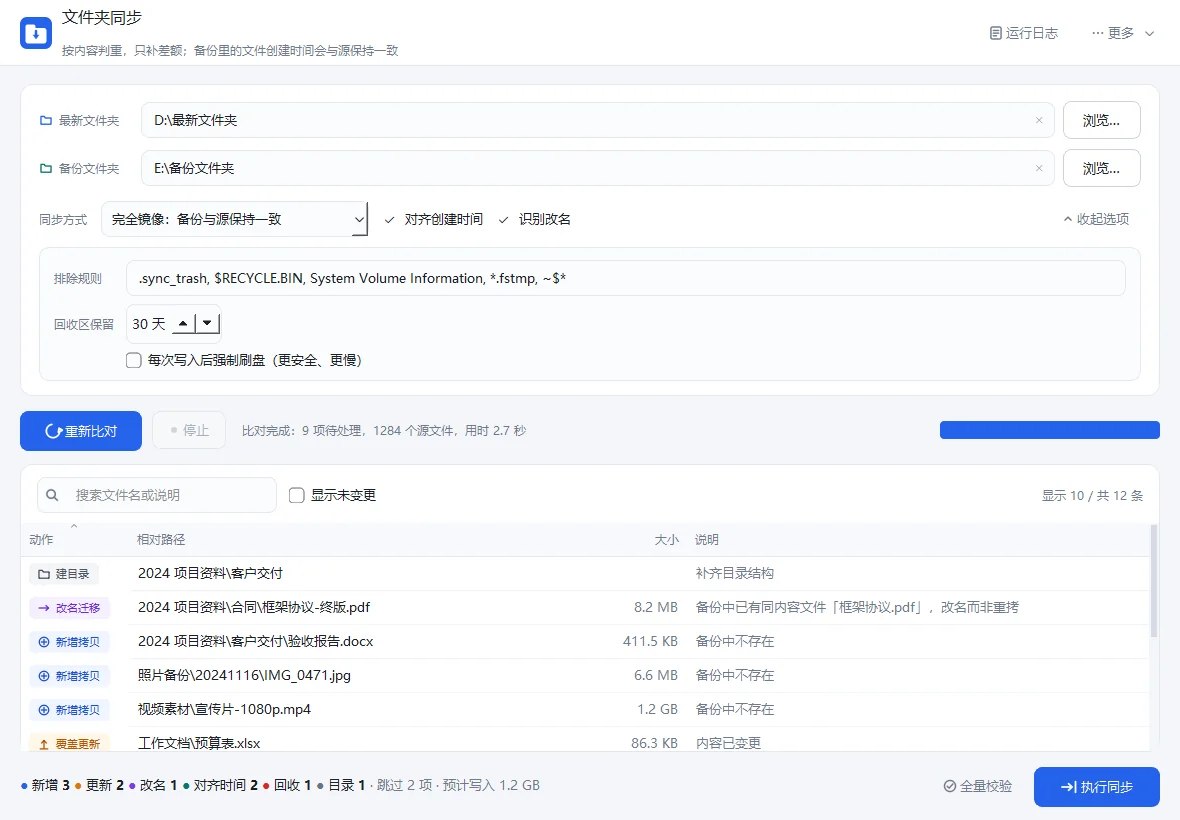
展开「高级选项」可以填排除规则,逗号分隔,支持通配符,例如 *.tmp、node_modules、缓存;含路径分隔符的规则按相对路径匹配,否则按文件名匹配。.sync_trash 和 *.fstmp 始终被排除。「回收区保留」设置回收文件的自动清理天数。勾选「每次写入后强制刷盘」更安全但明显更慢,适合对可靠性要求极高的场景。
-
6
第六步:用全量校验确认结果
底部「全量校验」不读缓存,独立重算两侧哈希逐文件比对,返回缺失、大小不一致、内容不一致和备份中多余的清单。大目录校验会持续一段时间,期间可以点「停止」。
常见问题
为什么改了文件却提示「对齐时间」,不重新拷?
为什么备份里多出来的文件不见了?
能同步网络盘或移动硬盘吗?
数据都写在哪里?
进阶技巧
- 源或备份里有超过 260 字符的深层路径时,程序会自动加长路径前缀,不需要手动开启系统长路径支持
- 单个文件被占用时程序会退避重试三次,仍失败就记入失败清单继续处理其他文件,不会中断整批
- 回收区按日期分目录存放,需要回滚时把里面的文件按原相对路径拖回备份根即可
版本历史
-
v1.0.0 最新版 2026-11-16首个版本:按内容哈希判重的单向镜像同步,支持完全镜像与仅增量、创建时间对齐、改名识别、原子写入、失败重试、全量校验、排除规则与超长路径。
问题与建议
还没有已展示的建议,来做第一个反馈的人吧。
提交建议或问题
提交后经人工审核才会展示在本页面。如需回访可留下联系方式(仅官方可见,不会对外展示)。
更多办公工具应用
同分类下的其他产品,同样免费好用。

瞬迁 · 电脑移机助手
图片转PDF工具

色彩明辨助手

AI密钥助手
这款软件支持自动更新
装好官方「免费软件中心」,全部 53 款软件一键装好——新品上架、版本更新自动出现,不用再回网站挨个下载。