瞬迁 · 电脑移机助手
瞬迁·电脑移机助手是一款局域网直传的换机工具,解决换新电脑时资料怎么搬的问题。两台电脑装同一个程序、连到同一路由器,输入 6 位配对码即可配对,在旧电脑勾选要迁移的内容后一键开始,文件在两台机器之间高速直传,不经过云端、不需要账号、不用数据线。程序自动扫描桌面、文档、下载、图片、视频、音乐、浏览器书签与开发者配置,任意文件夹或整块数据盘也能加进清单;每个文件附带 SHA-256 校验,中断后可续传,新电脑有同名盘符时按原路径还原。软件本体走清单加重装:读出旧机已装的软件,用 winget 在新机静默安装缺失部分。适合换新机、重装系统、帮家人迁移电脑的场景。永久免费,无广告、无捆绑,使用时不需要外网。
产品介绍
瞬迁·电脑移机助手是一款局域网直传的换机工具,解决换新电脑时资料怎么搬的问题。两台电脑装同一个程序、连到同一路由器,输入 6 位配对码即可配对,在旧电脑勾选要迁移的内容后一键开始,文件在两台机器之间高速直传,不经过云端、不需要账号、不用数据线。程序自动扫描桌面、文档、下载、图片、视频、音乐、浏览器书签与开发者配置,任意文件夹或整块数据盘也能加进清单;每个文件附带 SHA-256 校验,中断后可续传,新电脑有同名盘符时按原路径还原。软件本体走清单加重装:读出旧机已装的软件,用 winget 在新机静默安装缺失部分。适合换新机、重装系统、帮家人迁移电脑的场景。永久免费,无广告、无捆绑,使用时不需要外网。
软件信息速览
- 是否国产
- 是,深圳市创炫互动网络科技有限公司自主研发
- 是否免费
- 完全免费,无内购、无授权费用
- 支持 Windows 11
- 支持(最低 windows 10 及以上)
- 广告与捆绑
- 无广告、无捆绑、无弹窗,卸载干净
- 安装包大小
- 66.4 MB
- 是否需联网
- 下载与安装需联网,装好后核心功能可离线使用
功能特点
- 两台电脑各选一个角色,UDP 广播自动发现在同一局域网的对端,扫不到可手填旧电脑 IP
- 6 位配对码换随机会话令牌,每次启动都变,清单与文件接口需令牌访问
- 自动扫描桌面、文档、下载、图片、视频、音乐、浏览器书签与开发者配置
- 浏览器书签只读取书签文件,不包含密码;开发者配置含 .ssh、.gitconfig、.npmrc、VS Code 设置
- 支持添加任意文件夹或整块数据盘,重复与重叠的目录会被拦截
- 迁移清单默认全不勾选,勾上的才迁移,支持全选与全不选
- 新电脑端把旧电脑未勾选的项显示为灰色且不可选择
- 触发权在旧电脑,新电脑只负责接收并回报进度,界面没有开始按钮
- 默认 8 路并发,可调 1 到 32,大文件流式读写不占内存
- 每个文件附 32 字节 SHA-256 校验,接收端边写边算,校验失败自动重试
- 断点续传按文件粒度,停止或断网后重新开始会跳过已完成文件
- 同名文件可选跳过、覆盖或保留两份自动改名
- 有同名盘符时按原路径还原,缺盘时放入「D_盘」目录且保留原目录结构
- 系统盘 C 盘不原样写回,按类别存到接收目录,避免新旧用户名不同导致混乱
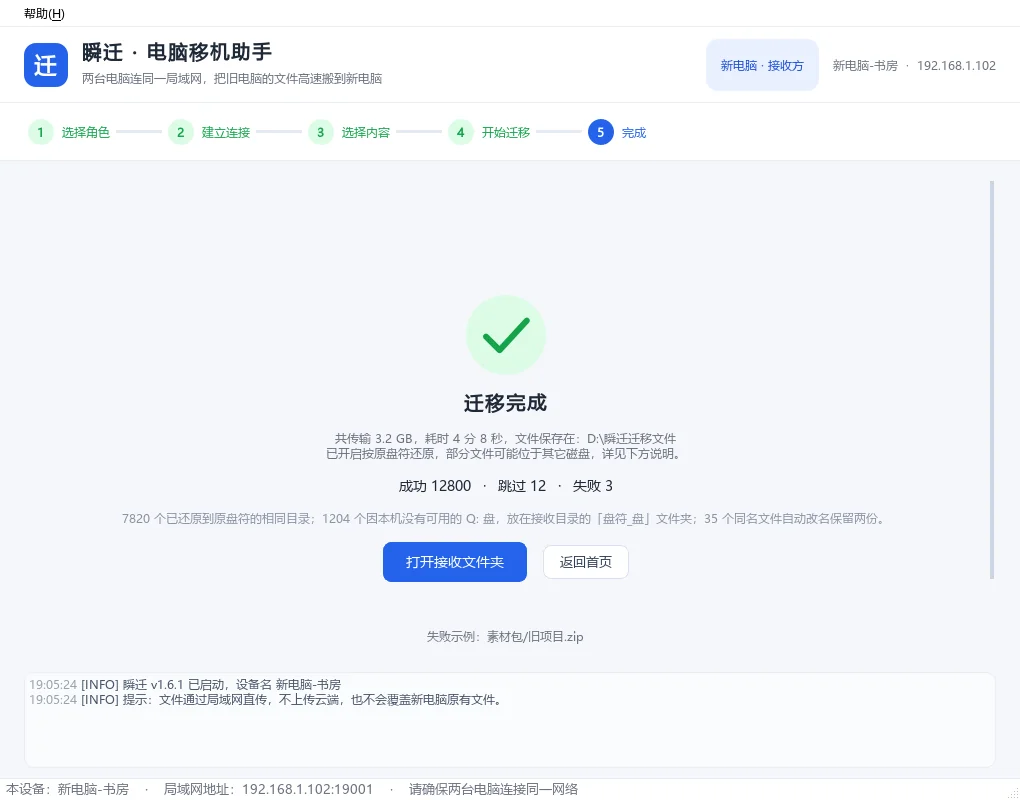
- 完成页汇总还原到原盘与缺盘回退的数量,可一键打开接收文件夹
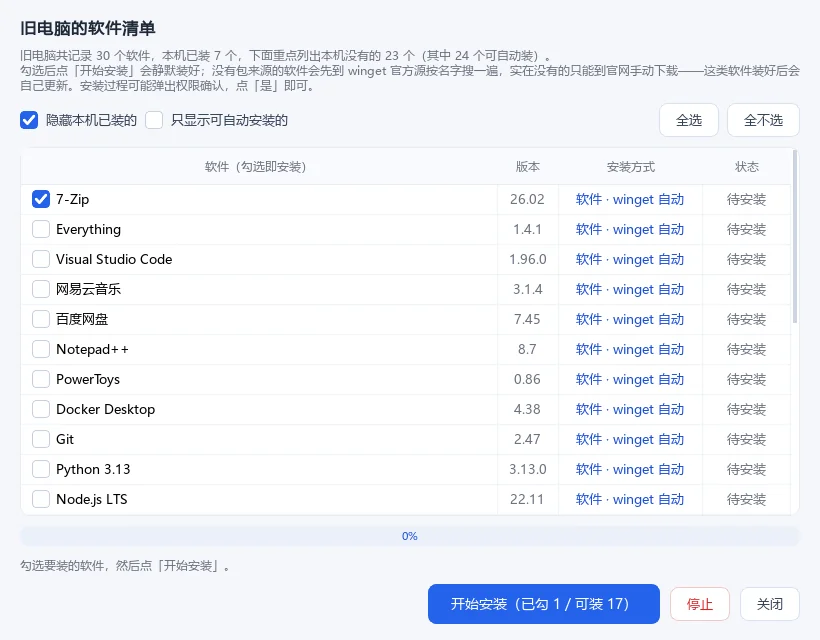
- 软件清单结合 winget 与注册表,缺失软件批量静默安装,找不到包时明确提示到官网下载
- 自动跳过 node_modules、.git、缓存与临时文件,不迁移垃圾文件
- 内置关于对话框、使用说明与一键复制排障信息
使用教程
两台电脑第一次迁移(完整流程) 展开 / 收起
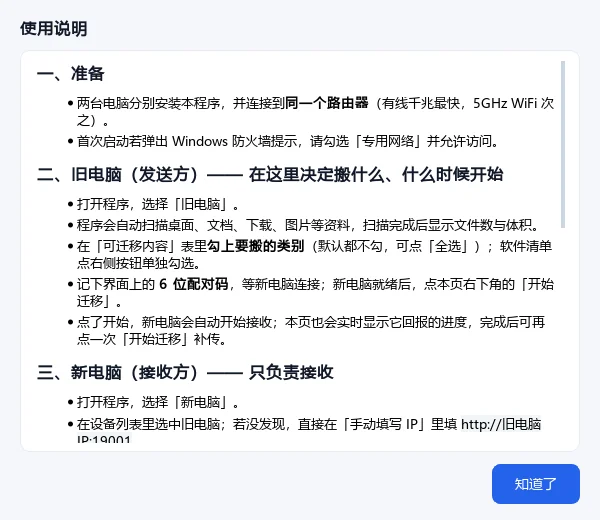
两台电脑都装好程序后,按下面的顺序走完一次换机,通常只需要点几次鼠标。全程在局域网内直传,不经过云端,也不需要账号。
开始之前
- 两台 Windows 电脑:旧电脑负责搬走资料,新电脑负责接收,都安装官网下载页的最新安装包
- 两台电脑连到同一个路由器;插网线(千兆)最快,5GHz WiFi 次之,不要让两台电脑处在不同网段
- 首次启动如果弹出 Windows 防火墙提示,勾选「专用网络」并允许访问,否则另一端发现不了这台电脑
- 安装不需要管理员权限,默认装到 %LOCALAPPDATA%\Programs\PCMove
操作步骤
-
1
两台电脑各选一个角色
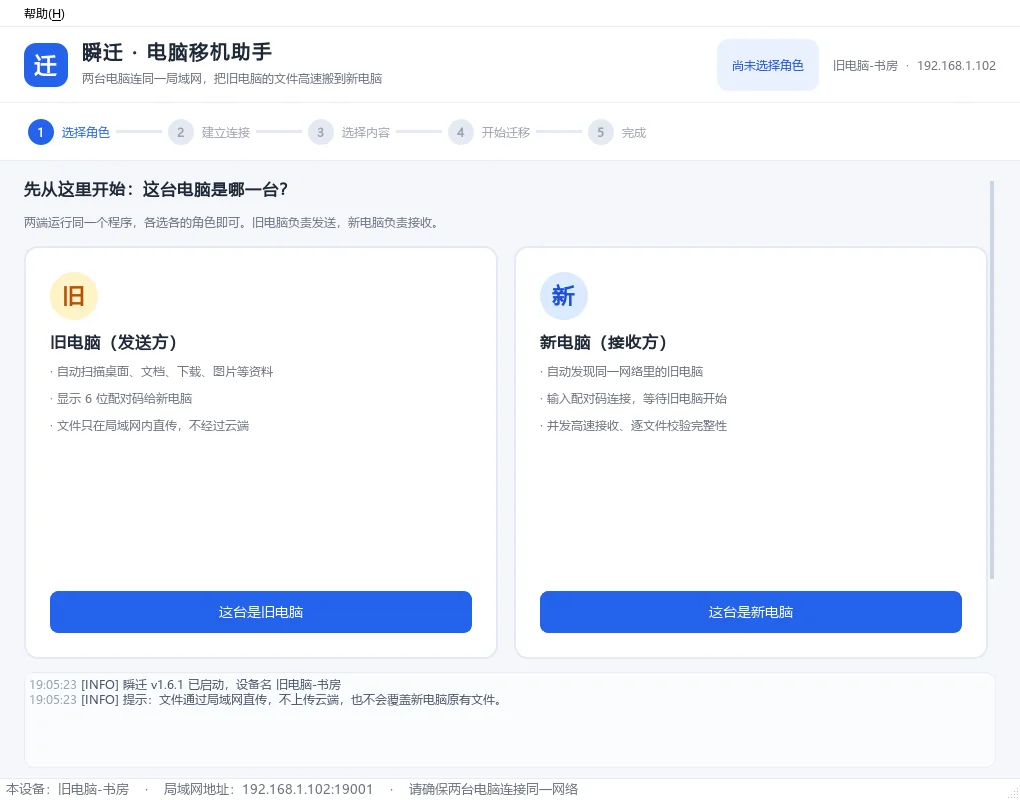
在旧电脑上点「这台是旧电脑」,它负责扫描、决定搬什么以及什么时候开始;在新电脑上点「这台是新电脑」,它只负责接收,界面上没有「开始迁移」按钮。选错了可以点右上角「切换角色」,已经扫描过的结果会保留,不会重新扫盘。
-
2
旧电脑:等扫描完成,勾上要搬的内容
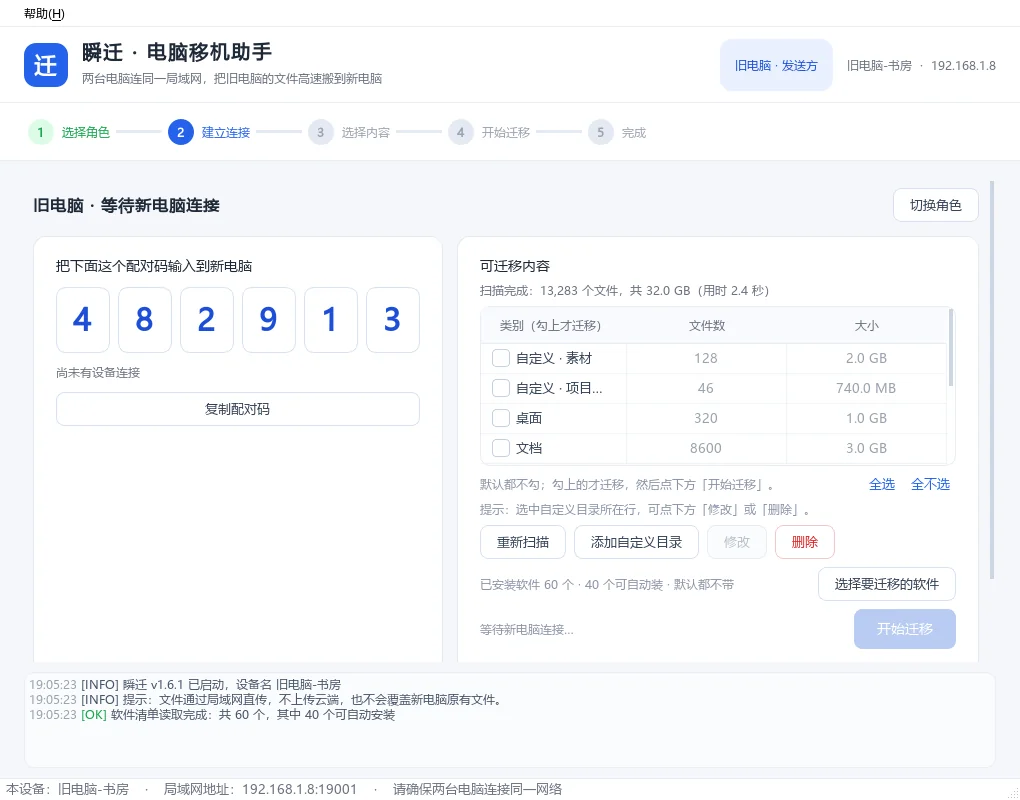
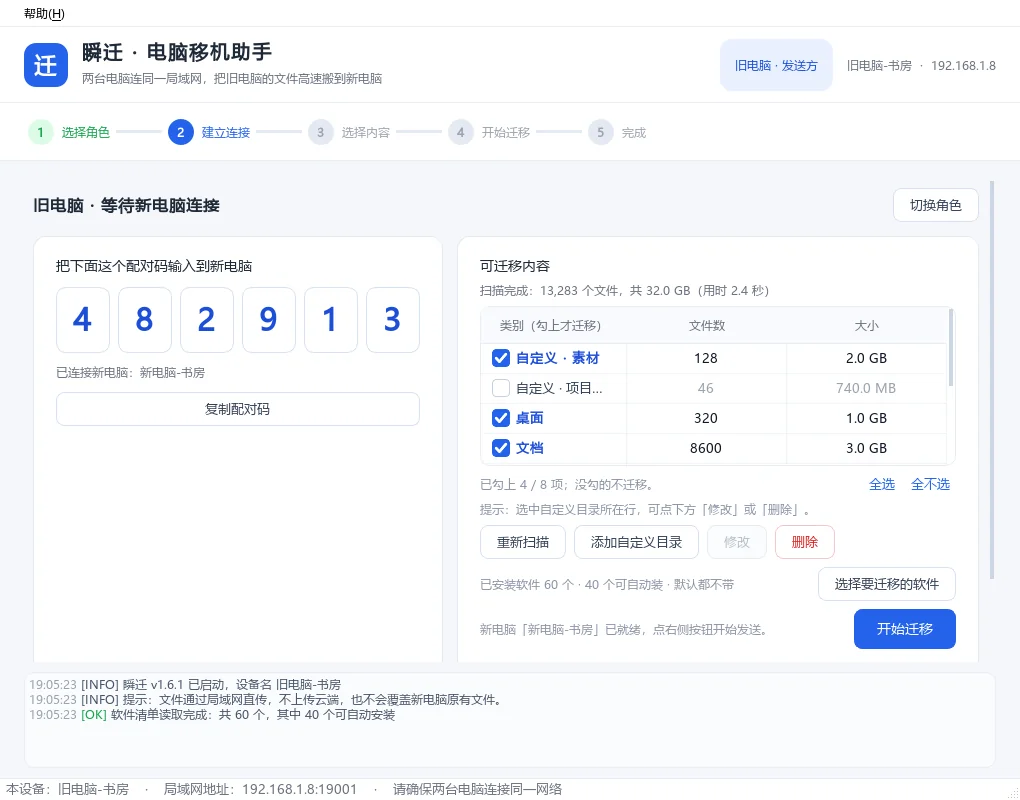
旧电脑会自动扫描桌面、文档、下载、图片、视频、音乐、浏览器书签和开发者配置,并同时读出软件清单。关键规则是默认一个都不勾,勾上的才迁移:勾上的行会显示蓝色方框和白色对勾,想全搬就点表格上方的「全选」。没勾的项不会传给新电脑,本机文件也不会被删除。
-
3
按需添加自定义目录
点「添加自定义目录」可以选任意文件夹,整块数据盘也能加,程序会立刻重新扫描并把它加到表格最上面。点选某一行后可以「修改」或「删除」,也可以直接按 Delete 键。目录被改名或删掉时会标红显示「目录不存在」,选中后删除即可;重复添加同一个目录会被拦住,避免文件被统计两次。
-
4
记下配对码,在新电脑上连接
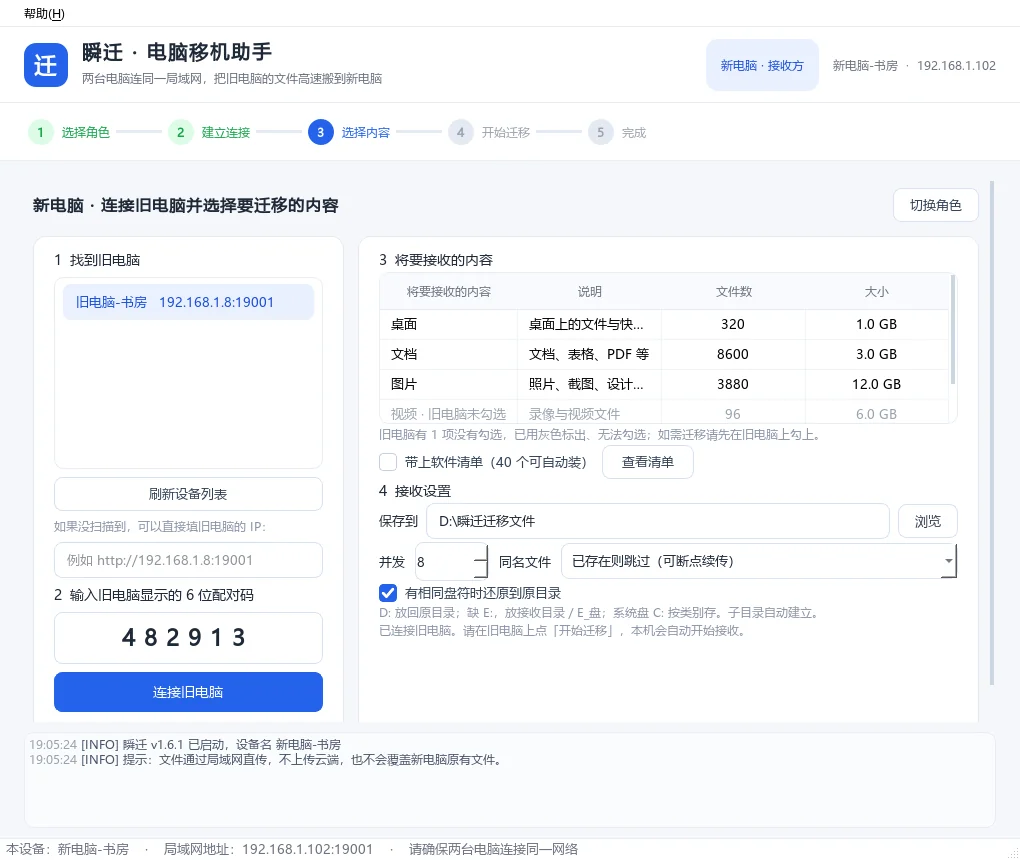
旧电脑左侧会显示 6 位配对码,每次启动都会变,可以点「复制配对码」。到新电脑的「找到旧电脑」里选中设备;没有自动出现,就在「手动填写 IP」里填 http://旧电脑IP:19001,再输入配对码点「连接旧电脑」。
-
5
新电脑:确认接收设置后等待
右侧「将要接收的内容」是只读展示,旧电脑没勾的会显示灰色「旧电脑未勾选」。可以调整保存位置、并发数(默认 8)、同名文件策略,以及「有相同盘符时还原到原目录」。连接成功后底部会提示「请在旧电脑上点开始迁移」,此时新电脑不传任何文件,这是正常的。
-
6
回到旧电脑点「开始迁移」
按钮变亮要同时满足三个条件:扫描完成、勾上了内容、新电脑已连接并就绪。点一下,新电脑收到指令后自动并发拉取,旧电脑同时切到进度页。想补传就在旧电脑再点一次「开始迁移」,已完成的文件会自动跳过。
-
7
两边看进度,完成后打开接收文件夹
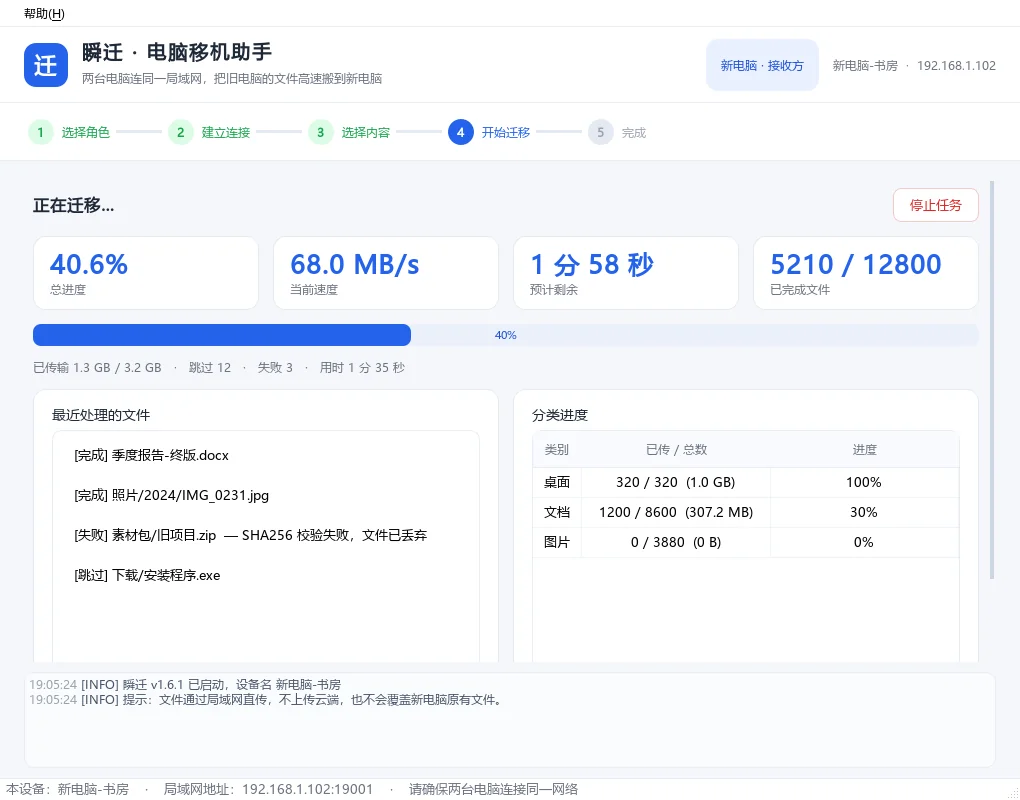
两台电脑显示的是同一份进度:总进度、当前速度、剩余时间、分类进度和最近处理的文件。中途点「停止任务」,重新开始即可续传。完成页会写明成功、跳过、失败的数量,以及多少文件还原到原盘、多少因缺盘符放到了「盘符_盘」文件夹,点「打开接收文件夹」可以直接查看。
常见问题
旧电脑的「开始迁移」一直是灰的?
新电脑连上了,但一直没有文件传过来?
新电脑列表里看不到旧电脑?
连接失败怎么办?
传输中断了要重头开始吗?
速度不理想怎么办?
新电脑没有对应的 D 盘,文件会放去哪?
浏览器书签没有生效?
进阶技巧
- 先把整块数据盘加成自定义目录,再点「全选」,一次就能搬完大部分内容
- 迁移前关闭浏览器,书签和配置文件复制会更顺利
- 千兆有线环境下把并发从 8 调到 16,小文件多的目录提升明显
- 完成后如果发现漏勾,回旧电脑补勾再点一次「开始迁移」,已传的文件不会重复写
软件清单与 winget 重装 展开 / 收起
Windows 软件不能直接复制安装目录搬过去,所以瞬迁走的是「清单 + 重装」:旧电脑读出装过什么,新电脑只把缺的装回来。
开始之前
- 旧电脑上装好 winget(Windows 10 1809 及以上一般自带「应用安装程序」);没有 winget 也能出清单,会退到读注册表
- 两台电脑已经按「两台电脑第一次迁移」完成配对并连上
- 第 4 步里勾选了「带上软件清单」,否则新电脑拿不到清单
操作步骤
-
1
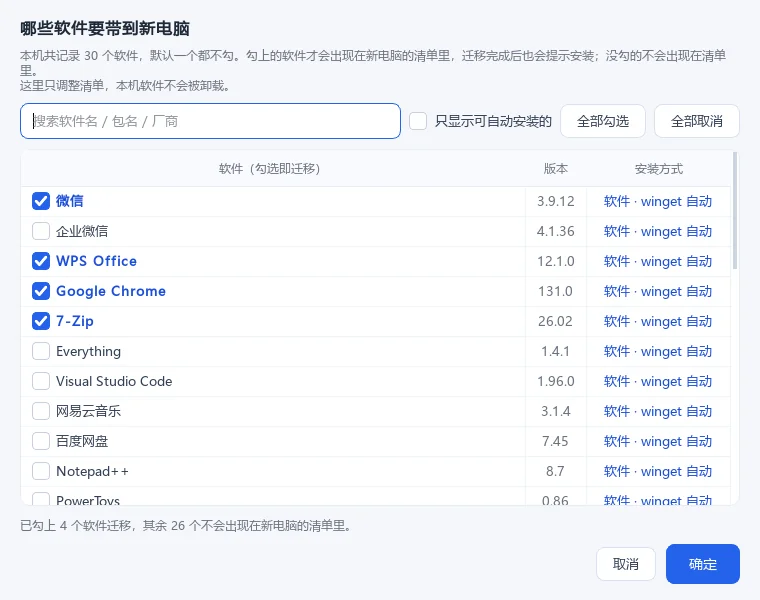
旧电脑:选择要带到新电脑的软件
点旧电脑页「已安装软件」那一行的「选择要迁移的软件」。清单默认一个都不勾,勾上的才会写进迁移清单;顶部可以按软件名、包名或厂商搜索,也有「全部勾选 / 全部取消」;勾上「只显示可自动安装的」可以过滤掉需要手动下载的小工具。点「确定」生效,这一步只调整清单,本机软件不会被卸载。
-
2
为什么不能直接复制安装目录
Windows 软件靠注册表里的 COM、服务、驱动注册,再加上目录权限和跟机器绑定的许可证才能运行,复制 Program Files 过去多半只是打不开的空壳。所以瞬迁传的是「装过什么」,由新电脑重新装回来。
-
3
新电脑:对比本机已装,勾上要装的
在新电脑完成页点「安装旧电脑的软件」,或者在第 4 步界面里点「查看清单」。清单会先和本机已装软件对比,「隐藏本机已装的」默认勾上,重点看缺的那部分;表格同样默认一个都不勾,勾好再点「开始安装」。
-
4
后台静默安装与逐条结果
有包 ID 的软件走 winget install --id 加 --silent 静默安装,逐条显示成功、已有更新版本或失败。没有包 ID 的先按软件名 winget search 找一次,实在找不到会标红提示到官网手动下载。单个软件有 15 分钟超时兜底,不会卡住整批,中途可以点「停止」。
-
5
处理需要手动安装的条目
列表里标红的条目,说明 winget 源里没有对应包,或者新版安装包需要交互,按提示到官网下载安装即可。部分软件安装时会弹 UAC 权限确认,点「是」;想一次装完可以用管理员身份运行本程序。
常见问题
软件清单是空的?
winget 是微软应用商店吗?
有的软件装不上?
装完打开提示要重新登录?
没勾任何软件会影响文件迁移吗?
进阶技巧
- 迁移前先在旧电脑执行一次 winget list,确认清单能正常读出来
- 分批安装:先勾办公和常用软件,装完再勾剩下的,便于定位哪一条失败
- 装完打开每个软件确认一遍,发现缺的再回旧电脑勾上重跑一次清单
版本历史
-
v1.6.1 最新版 2026-11-15v1.6.1:新增中文字体兜底,精简系统不再显示方块;迁移触发权移到旧电脑,新电脑改为只读接收并实时回报进度;完成页对勾改为矢量绘制;补充产品文档与图文教程。
问题与建议
还没有已展示的建议,来做第一个反馈的人吧。
提交建议或问题
提交后经人工审核才会展示在本页面。如需回访可留下联系方式(仅官方可见,不会对外展示)。
更多办公工具应用
同分类下的其他产品,同样免费好用。
图片转PDF工具

色彩明辨助手

AI密钥助手

好截图
这款软件支持自动更新
装好官方「免费软件中心」,全部 51 款软件一键装好——新品上架、版本更新自动出现,不用再回网站挨个下载。