
磁盘空间清理师
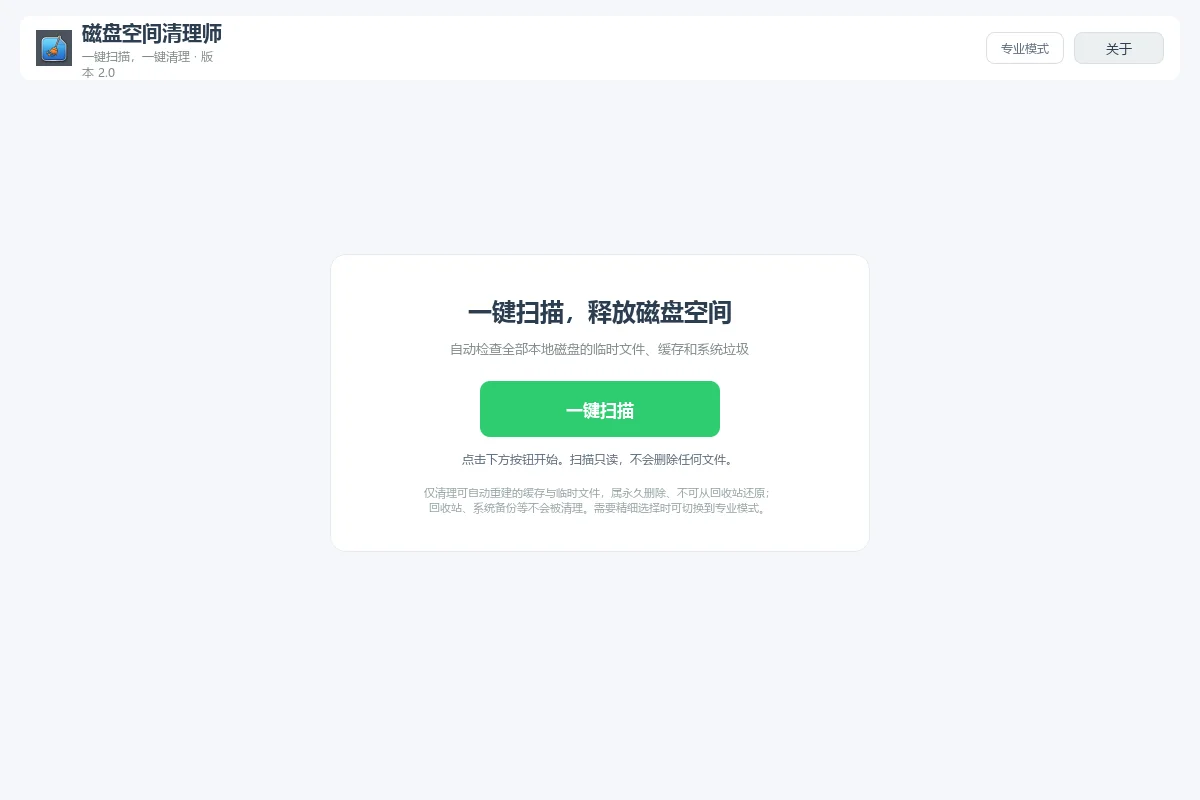
磁盘空间清理师 2.0 是面向 Windows 10/64 位的免费磁盘清理工具,覆盖临时文件、浏览器缓存、更新缓存、系统日志、崩溃转储、旧系统备份等 20 类项目,帮你看清空间被谁占用,再有把握地释放。2.0 拆成两套独立界面:简单模式只有一个「一键扫描」,自动检查全部本地固定磁盘,结果告诉你发现多少可清理,点「立即清理」确认后即释放,不勾选盘符、不看清单也能完成日常维护;专业模式则是完整工作台,清理页可逐项勾选 L1 安全 / L2 谨慎项,空间分析用树状面积图定位大文件和大目录,重复文件用三级哈希预筛找出副本,未使用文件按最后访问时间查找,空文件夹可一键收尾。所有删除入口都先弹出统一确认框,列出完整待删清单和删除方式并可导出 CSV;涉及永久删除、清空回收站、关闭休眠时确认按钮默认禁用,必须显式勾选免责确认;旧系统备份、Docker 数据等谨慎项一律移入回收站。安装包 24.3 MB,覆盖安装即升级,设置与日志保留;视频与文件全程本机处理,永久免费、无广告、无捆绑、无需注册。


产品介绍
磁盘空间清理师 2.0 是面向 Windows 10/64 位的免费磁盘清理工具,覆盖临时文件、浏览器缓存、更新缓存、系统日志、崩溃转储、旧系统备份等 20 类项目,帮你看清空间被谁占用,再有把握地释放。2.0 拆成两套独立界面:简单模式只有一个「一键扫描」,自动检查全部本地固定磁盘,结果告诉你发现多少可清理,点「立即清理」确认后即释放,不勾选盘符、不看清单也能完成日常维护;专业模式则是完整工作台,清理页可逐项勾选 L1 安全 / L2 谨慎项,空间分析用树状面积图定位大文件和大目录,重复文件用三级哈希预筛找出副本,未使用文件按最后访问时间查找,空文件夹可一键收尾。所有删除入口都先弹出统一确认框,列出完整待删清单和删除方式并可导出 CSV;涉及永久删除、清空回收站、关闭休眠时确认按钮默认禁用,必须显式勾选免责确认;旧系统备份、Docker 数据等谨慎项一律移入回收站。安装包 24.3 MB,覆盖安装即升级,设置与日志保留;视频与文件全程本机处理,永久免费、无广告、无捆绑、无需注册。
功能特点
- 简单模式 / 专业模式两套独立界面,切换前先停后台任务,偏好自动记忆
- 简单模式只有一个「一键扫描」,自动扫描全部本地固定磁盘,无需选盘符
- 一键扫描为只读操作,结果只报发现多少可清理、其中多少项会被一键清理处理
- 一键清理只处理可自动重建的 L1 安全缓存,明确排除回收站、谨慎项、休眠文件与旧系统备份
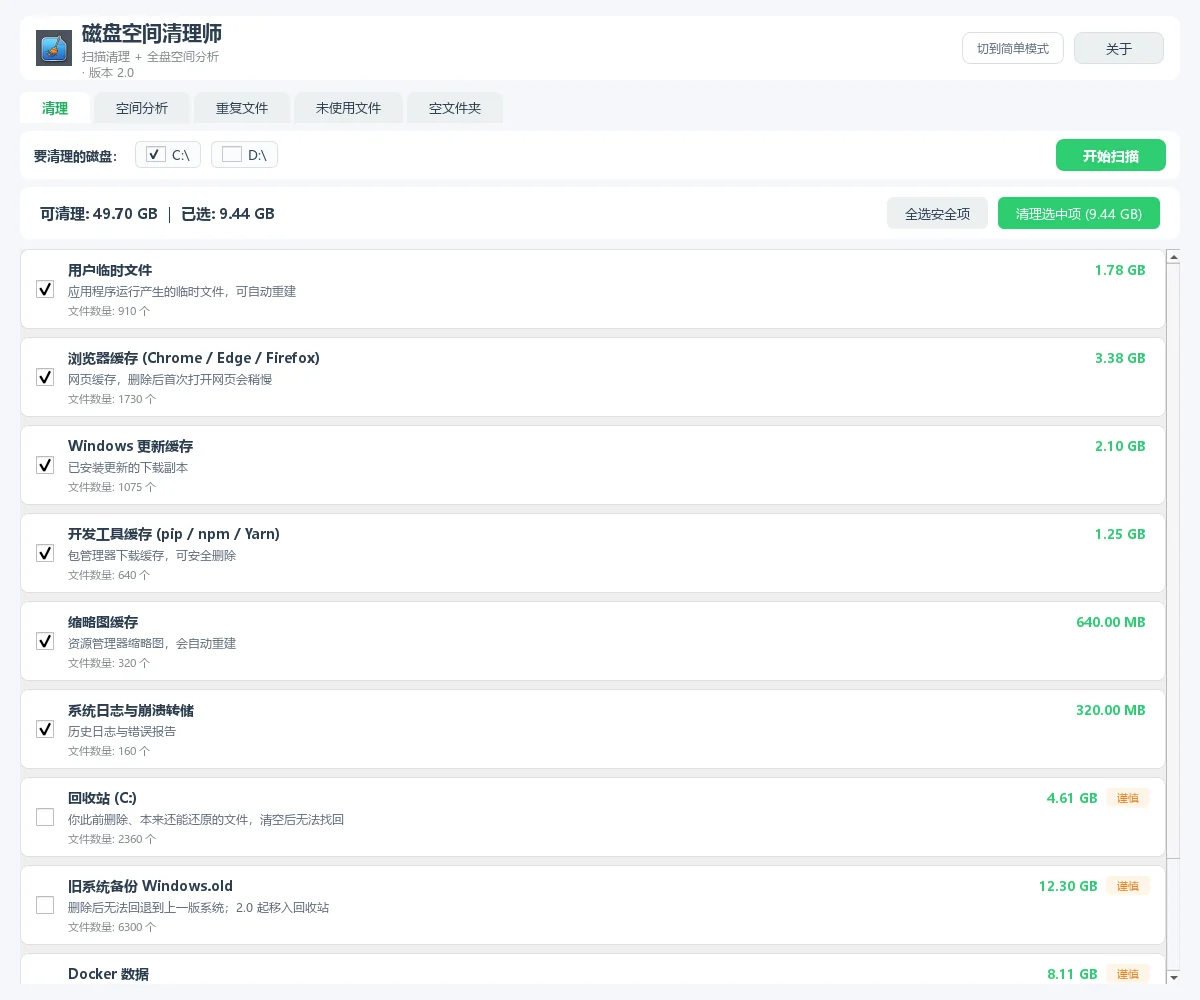
- 专业模式五个页签:清理、空间分析、重复文件、未使用文件、空文件夹
- 覆盖 20 类扫描项:临时文件、浏览器缓存、更新缓存、系统日志、崩溃转储、预读取、回收站、休眠文件、开发缓存、Docker/WSL 数据、旧系统备份、传递优化、字体缓存、升级残留、下载文件夹参考等
- 扫描项按 L1 安全 / L2 谨慎分级,「全选安全项」只选 L1
- 「下载文件夹」只统计大小供参考,软件不会删除其中任何文件
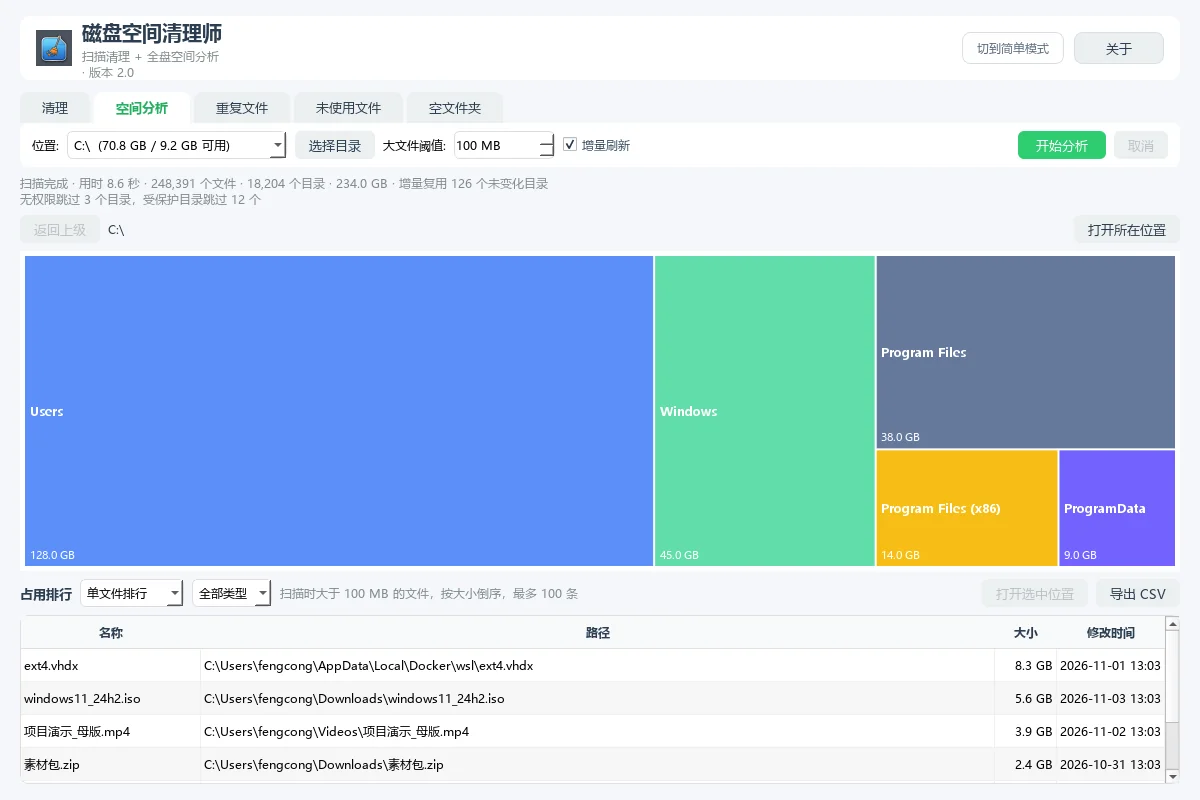
- 空间分析:树状面积图逐层钻取、大文件阈值 1–10240 MB、文件与文件夹占用排行、类型筛选
- 空间分析支持导出 CSV 与增量刷新(复用未变化目录缓存)
- 重复文件按大小 → 首尾哈希 → 全量哈希三级预筛,跳过符号链接与云占位文件
- 重复文件每组默认保留一份且默认不勾选,删除副本默认移入回收站
- 未使用文件按最后修改/访问时间查找,30–3650 天可调(默认 365),最小体积可设,支持排序与导出
- 空文件夹列出无文件且无子项目录,默认不勾选;「保留上层目录结构」默认开启,取消后最多向上 3 层
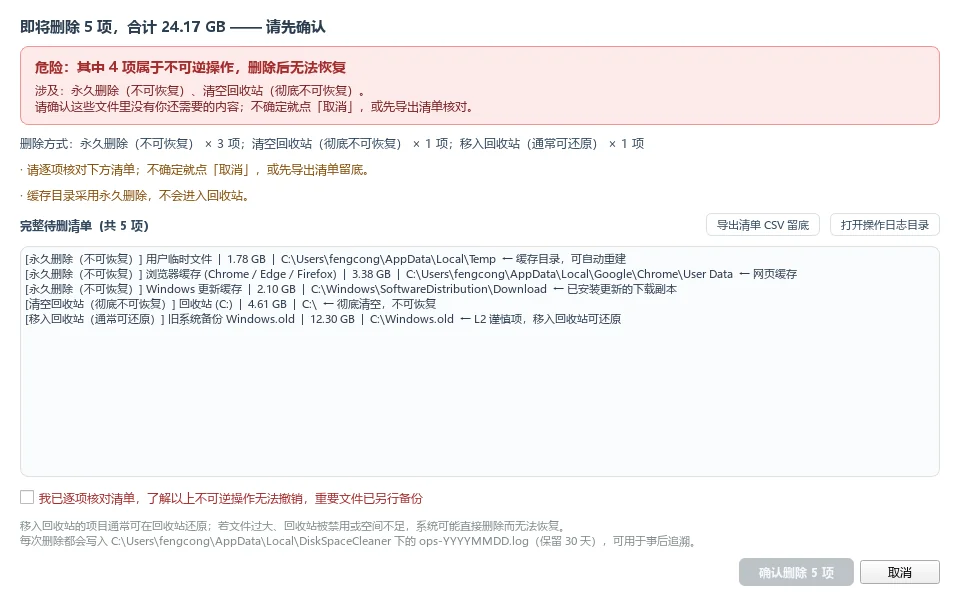
- 五个删除入口共用统一确认框:风险横幅、删除方式汇总、完整待删清单、导出 CSV 留底
- 涉及永久删除、清空回收站、关闭休眠时确认按钮默认禁用,必须勾选「我已逐项核对清单」才能继续
- 默认按钮为「取消」;删除任务可随时取消,占用中的文件自动跳过并列出
- 旧系统备份、Docker/WSL 数据、升级残留等谨慎项一律移入回收站,误选仍可还原
- 回收站改为默认不勾选的谨慎项,主动勾选触发最高级别警示;界面提示与实际执行使用同一套规则
- 扫描、分析、删除均在后台线程执行,进度实时可见;扫描失败提示未完成项数量并写入错误日志,操作日志保留 30 天且可从「关于」打开
使用教程
磁盘空间清理师 2.0 简单模式怎么用?一键扫描到一键清理 展开 / 收起
2.0 把界面拆成简单模式和专业模式两套独立界面。简单模式没有页签、盘符勾选和可勾选清单,只做两件事:扫描全部本地固定磁盘,清理可以自动重建的缓存和临时文件。
开始之前
- Windows 10 及以上 64 位电脑,已安装磁盘空间清理师 2.0
- 启动时会弹出管理员权限提示,读取 Windows 更新缓存、系统日志等目录需要它,属正常现象
- 建议先确认回收站里没有还需要还原的文件
操作步骤
-
1
进入简单模式
软件会记住上次使用的模式。如果当前是专业模式,点右上角「切到简单模式」;此时界面变成一张白卡片,只有一个主按钮。简单模式下右上角按钮显示为「专业模式」,需要精细操作时点它切回。
-
2
点「一键扫描」
点页面中央的「一键扫描」,软件自动扫描全部本地固定磁盘,不需要选择盘符。这一步只读,不会删除任何文件;按钮会变成「正在扫描…」,下方实时显示当前检查项目。
-
3
查看扫描结果
扫描完成后显示「发现 X 可清理」,并说明其中有多少项会由一键清理处理;回收站、谨慎项、系统备份等只会在结果里提示「需在专业模式处理」。磁盘很干净时会直接提示「磁盘很干净」。
-
4
点「立即清理」
按钮会变成「立即清理(X)」,点击后弹出统一确认框,列出完整待删清单和每个项目的删除方式。核对无误后确认,界面显示本次释放量,按钮变成「再扫描一次」。
-
5
需要清理回收站或谨慎项时切到专业模式
简单模式一键清理只处理 L1 安全项,明确排除回收站、L2 谨慎项、休眠文件、系统备份和只读参考项。这些项目要到专业模式的「清理」页勾选后处理,删除同样会走确认框。
常见问题
一键清理会清空回收站吗?
一键清理删掉的文件能还原吗?
为什么有些扫描结果在简单模式里处理不了?
扫描或清理过程中能切换模式吗?
进阶技巧
- 空间长期紧张时,优先把下载目录、大素材搬到其他盘,比反复清缓存更有效。
- 拿不准的项目不要在简单模式硬清,先切专业模式导出 CSV 清单核对。
- 清理完成后点「再扫描一次」可以确认还剩哪些项目,避免反复点扫描。
磁盘空间清理师 2.0 专业模式怎么用?五个页签逐项清理与找大文件 展开 / 收起
简单模式负责一键释放,专业模式负责精细处理:选哪些盘、清哪些类、哪些文件占空间、哪些重复,都在这里。五个页签按需加载,不用时不占资源。
开始之前
- 已安装并打开磁盘空间清理师 2.0
- 知道要处理哪个盘或哪个目录
- 重要文件先另行备份;删除前确认框可以导出清单留底
操作步骤
-
1
进入专业模式
在简单模式界面点右上角「专业模式」,进入五页签工作台:清理、空间分析、重复文件、未使用文件、空文件夹。页签名称与顺序固定在顶部,四个重功能页签首次点开时才加载。
-
2
在「清理」页扫描与勾选
勾选要处理的盘符,点「开始扫描」。扫描结果按 20 类逐项展示,并标注 L1 安全 / L2 谨慎;「全选安全项」只会选中 L1,再点一次变成「取消全选」。L2 谨慎项默认不勾选,需要自己判断。
-
3
清理选中项并复扫验证
点「清理选中项(X)」,在统一确认框核对完整清单后确认。清理过程可以点「取消清理」,正在使用的文件会自动跳过;完成后专业模式会自动复扫验证释放结果。
-
4
用「空间分析」找大占用
选好扫描范围或点「选择目录」,设「大文件阈值」(1–10240 MB,默认 100),点「开始分析」。树状面积图可逐层钻取,点「返回上级」回退、「打开所在位置」定位;右侧有单文件 / 单文件夹占用排行、类型筛选(全部类型 / 仅文件 / 仅文件夹),排行可「导出 CSV」。勾选「增量刷新」会先显示上次缓存,再后台刷新未变化目录。
-
5
用「重复文件」与「未使用文件」清理冗余
重复文件页选范围、设「最小文件」(1–10240 MB,默认 10 MB),点「开始查找」;结果按组展示,每组默认保留一份且默认不勾选,确认后点「删除选中副本(移入回收站)」。未使用文件页设「超过 N 天未用」(30–3650 天,默认 365)和「且大于 X MB」,点「开始查找」,可按大小或时间排序后导出 CSV。
-
6
用「空文件夹」收尾
空文件夹页点「开始查找」,列出无文件且无子项的目录;默认不勾选,可点「全选」或「取消全选」。「保留上层目录结构」默认勾选,取消后会把因此变空的上级目录一起删除(最多向上 3 层,不越过扫描根目录),点「删除选中(移入回收站)」执行。
常见问题
专业模式和简单模式清理的对象一样吗?
重复文件会误删唯一的原文件吗?
空文件夹删除会连带上层目录吗?
空间分析第二次为什么打开更快?
进阶技巧
- 「下载文件夹」在扫描结果里只统计大小供参考,软件不会删除其中任何文件。
- 扫描失败的步骤不会再被静默忽略,界面会提示「N 项检查未完成,结果可能偏少」,可据此重扫。
- 清理 C 盘前先把回收站里需要的文件还原,避免之后主动勾选清空回收站时一并丢失。
删除前怎么核对?完整清单、不可逆确认与操作日志 展开 / 收起
清理工具真正的风险是「删错了」。2.0 把删除前的核对做成默认流程:五个删除入口共用同一个确认框,界面写的删除方式与实际执行使用同一套规则。
开始之前
- 已安装磁盘空间清理师 2.0
- 重要文件已另行备份
- 知道本次要删的是哪一类项目(缓存、回收站、旧系统备份等)
操作步骤
-
1
触发任意删除入口
简单模式的「立即清理」、专业模式的「清理选中项」、重复文件的「删除选中副本(移入回收站)」、未使用文件的删除按钮、空文件夹的「删除选中(移入回收站)」,都会先弹出统一确认框,不会点一下就删。
-
2
看顶部风险横幅
存在不可逆操作时横幅为红色,并写明「其中 N 项删除后无法恢复」;本次全部可还原时为绿色。先看这一行,再决定要不要往下走。
-
3
核对完整待删清单
清单逐项列出名称、路径、大小和删除方式,删除方式共四类:永久删除(不可恢复)、移入回收站(通常可还原)、清空回收站(彻底不可恢复)、修改系统设置。清单不再只列前几项;需要留底点「导出清单 CSV 留底」,导出不会删除任何文件。
-
4
不可逆操作需要显式勾选
只要本次涉及永久删除、清空回收站、关闭休眠文件,或你主动把删除方式切换成永久删除,「确认删除」按钮初始是灰色禁用。必须勾选「我已逐项核对清单,了解以上不可逆操作无法撤销,重要文件已另行备份」,按钮才会变为可点。
-
5
不确定就取消
确认框的默认按钮永远是「取消」。取消后不会删除任何内容;可以先导出清单慢慢核对再回来。确认后删除任务执行中也可以取消,正在使用的文件会自动跳过并列出。
-
6
事后追溯
删除记录写入 %LOCALAPPDATA%\DiskSpaceCleaner\ops-YYYYMMDD.log,保留 30 天。打开「关于」窗口可以看到安全说明,点「打开操作日志目录」直接定位日志。
常见问题
为什么「确认删除」按钮是灰色的?
移入回收站就马上释放空间了吗?
缓存和临时文件删除后能恢复吗?
旧系统备份 Windows.old 会被永久删除吗?
进阶技巧
- 拿不准时先把清单导出 CSV,用表格按大小排序,看清最大的几项再决定。
- 清空回收站是默认不勾选的谨慎项,「全选安全项」不会选中;主动勾选会触发最高级别警示。
- 系统刚升级完先别急着删 Windows.old,等运行稳定几天再处理更稳妥。
版本历史
-
v2.0.0 最新版 2026-11-06全新改版
-
v1.0.0 2026-09-11首个发布版本
问题与建议
还没有已展示的建议,来做第一个反馈的人吧。
提交建议或问题
提交后经人工审核才会展示在本页面。如需回访可留下联系方式(仅官方可见,不会对外展示)。
更多办公工具应用
同分类下的其他产品,同样免费好用。

色彩明辨助手

AI密钥助手

好截图

音频文件内容搜索器
这款软件支持自动更新
装好官方「免费软件中心」,全部 45 款软件一键装好——新品上架、版本更新自动出现,不用再回网站挨个下载。