
歌曲文件分拣器
歌曲文件分拣器是一款面向 Windows 10 / 11 的本地歌曲整理工具。选择源目录后,它会扫描全部音频文件并读取歌手、专辑、标题、曲目号与年份等标签,按「歌手/专辑」等规则自动分组;你在分类列表里勾选要整理的部分,就能批量复制到目标目录,并按规则自动建好子目录、统一重命名、同步带上同名 LRC 歌词。支持 mp3、flac、m4a、wav、ogg、ape 等常见格式,提供跳过/覆盖/自动重命名三种同名处理方式,多线程复制速度快,扫描与复制过程都能随时停止。全程在本机运行,不联网、不上传文件,也只复制不删除源文件,适合整理下载来的杂歌、手机导出的录音和外接硬盘里的曲库。
产品介绍
歌曲文件分拣器是一款面向 Windows 10 / 11 的本地歌曲整理工具。选择源目录后,它会扫描全部音频文件并读取歌手、专辑、标题、曲目号与年份等标签,按「歌手/专辑」等规则自动分组;你在分类列表里勾选要整理的部分,就能批量复制到目标目录,并按规则自动建好子目录、统一重命名、同步带上同名 LRC 歌词。支持 mp3、flac、m4a、wav、ogg、ape 等常见格式,提供跳过/覆盖/自动重命名三种同名处理方式,多线程复制速度快,扫描与复制过程都能随时停止。全程在本机运行,不联网、不上传文件,也只复制不删除源文件,适合整理下载来的杂歌、手机导出的录音和外接硬盘里的曲库。
软件信息速览
- 是否国产
- 是,深圳市创炫互动网络科技有限公司自主研发
- 是否免费
- 完全免费,无内购、无授权费用
- 支持 Windows 11
- 支持(最低 Windows 10)
- 广告与捆绑
- 无广告、无捆绑、无弹窗,卸载干净
- 安装包大小
- 31.3 MB
- 是否需联网
- 下载与安装需联网,装好后核心功能可离线使用
功能特点
- 一键扫描源目录(含子目录)中的全部音频文件,自动读取歌手、专辑、标题、曲目号与年份标签
- 内置 10 种分拣规则预设:歌手/专辑、专辑、歌手、年份/歌手-专辑、修改年月、修改日期、后缀名、文件名首字、歌手/专辑/曲目-标题、保持原目录结构
- 目录模板支持 {artist}、{album}、{title}、{track}、{year}、{ext}、{filename}、{initial}、{folder} 与修改时间等变量自由组合
- 5 种文件命名预设:保持原文件名、曲目+标题、歌手-标题、标题、歌手-专辑-标题,也可自定义模板
- 扫描结果按分类列表展示,可勾选部分歌手或专辑单独复制,支持全选、全不选与按名称筛选
- 「复制后按分类建立子目录」可随时开关,关闭后所有文件平铺到目标目录,分类仅用于勾选
- 同名冲突提供跳过、覆盖、自动重命名三种处理方式,复制前就能在列表里看到结果
- 自动识别并同步复制与歌曲同名的 LRC 歌词文件
- 多线程并行复制(4 线程 + Windows 内核复制接口),大曲库批量整理也很快
- 扫描和复制都可随时停止,进度条、状态栏与日志实时显示每个文件的去向
- 按目录记住上次扫描结果,改规则只重新分组、不重复读盘;需要刷新时点「重新扫描」即可
- 本地 SQLite 标签缓存放在用户数据目录,再次扫描同一曲库时直接复用,数秒完成
- 标签缺失时自动从「歌手 - 标题」形式的文件名和上级目录名推断歌手与专辑
- 只复制不移动、不删除源文件,整理出错也不会影响原始曲库
- 全程离线运行,不上传文件、不联网,也不需要管理员权限
- 自动清理 Windows 文件名中的非法字符与保留名,避免复制失败
使用教程
安装与首次整理 展开 / 收起
这篇教程带你把歌曲文件分拣器装上,并用一次真实的整理流程跑通:选目录、扫描分组、勾选分类、开始复制。
开始之前
- 一台 Windows 10 或 Windows 11 电脑,安装包约 31 MB
- 准备好一个包含歌曲的文件夹,里面有没有子目录都可以
- 建议事先确认目标目录所在磁盘的剩余空间足够容纳要复制的文件
操作步骤
-
1
第一步:安装并打开
双击下载的安装包,按向导一路点「下一步」即可。安装过程不会弹出权限提示,程序会装到当前用户目录,开始菜单里能找到「歌曲文件分拣器」。安装完成后可以直接勾选「立即运行」,或从开始菜单启动。
-
2
第二步:选择源目录和目标目录
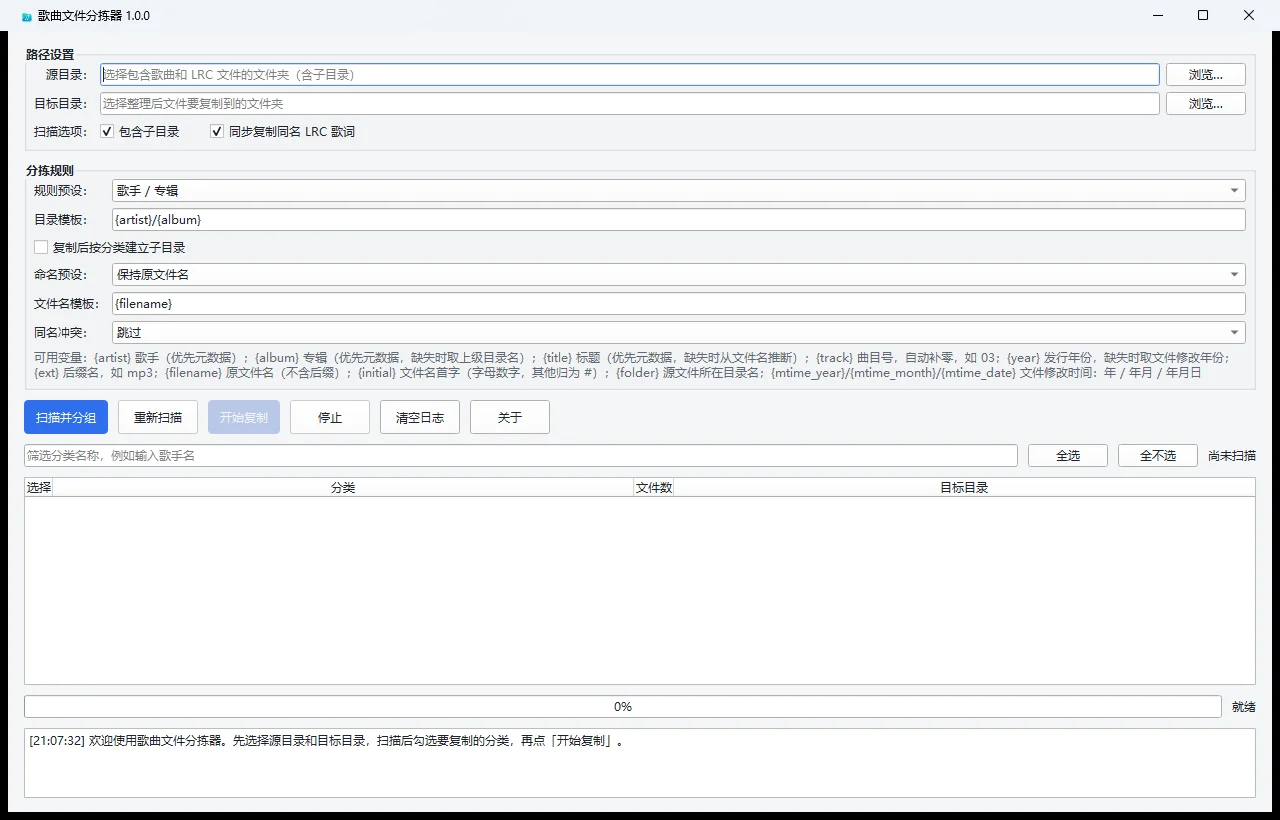
在「路径设置」里,点源目录后面的「浏览…」选择要整理的歌曲文件夹。选好源目录后,程序会自动在它旁边填一个「整理后的歌曲」作为目标目录,你也可以点「浏览…」换成自己的目录。这里只做复制,源文件不会被移动或删除。
-
3
第三步:扫描并查看分类
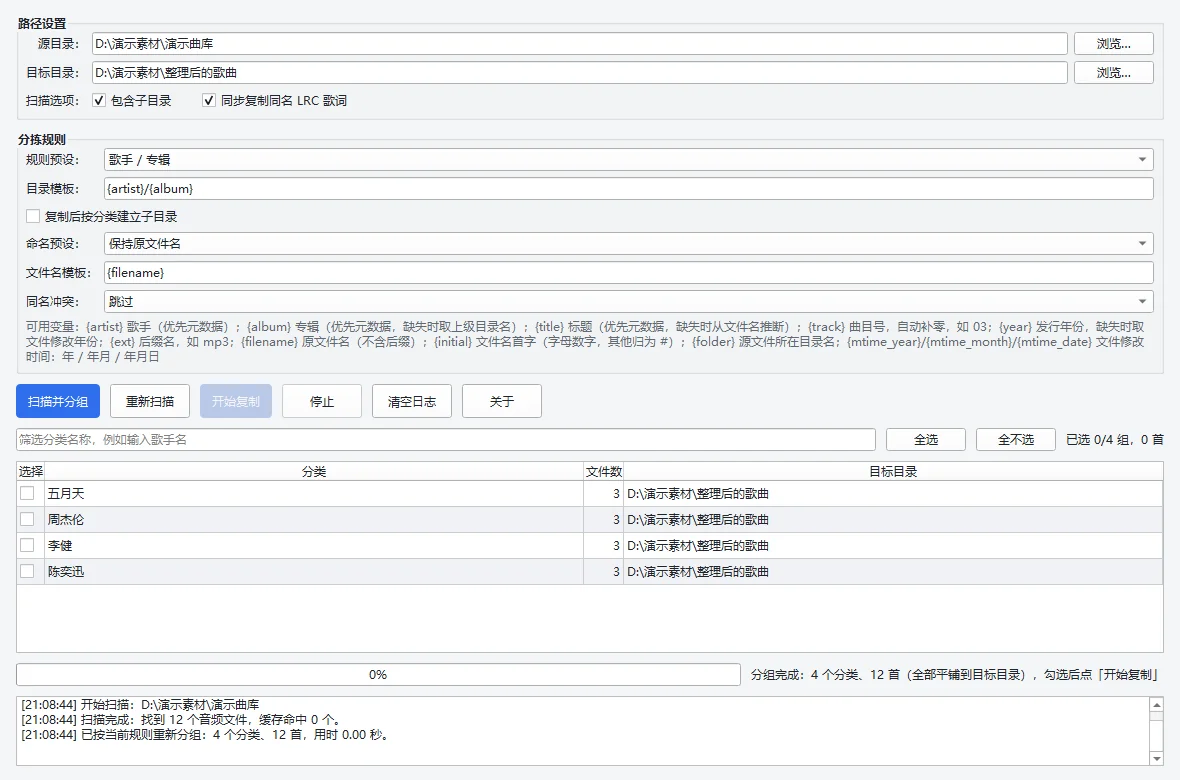
点「扫描并分组」。程序会统计文件数量、逐个读取标签,完成后在下方表格里按分类列出歌手或专辑,并显示每组有多少首。扫描进度、缓存命中情况都会写在日志区,分类默认全部不勾选。
-
4
第四步:勾选分类并开始复制
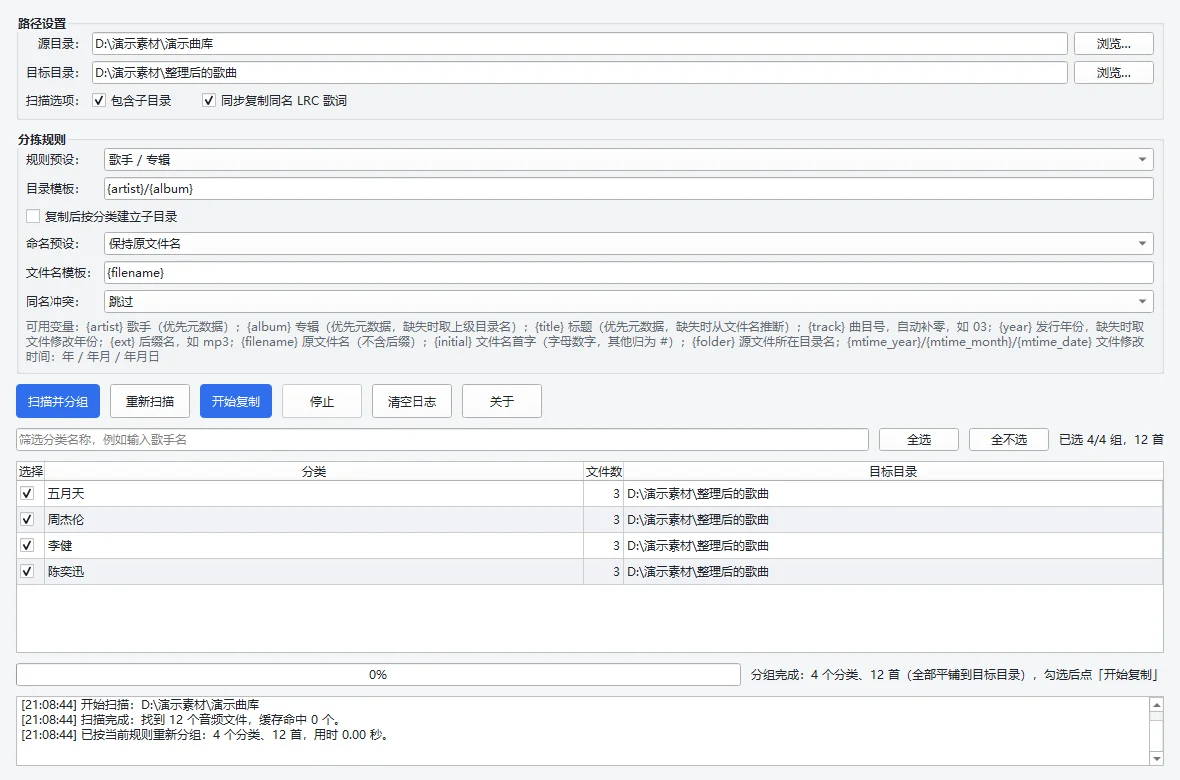
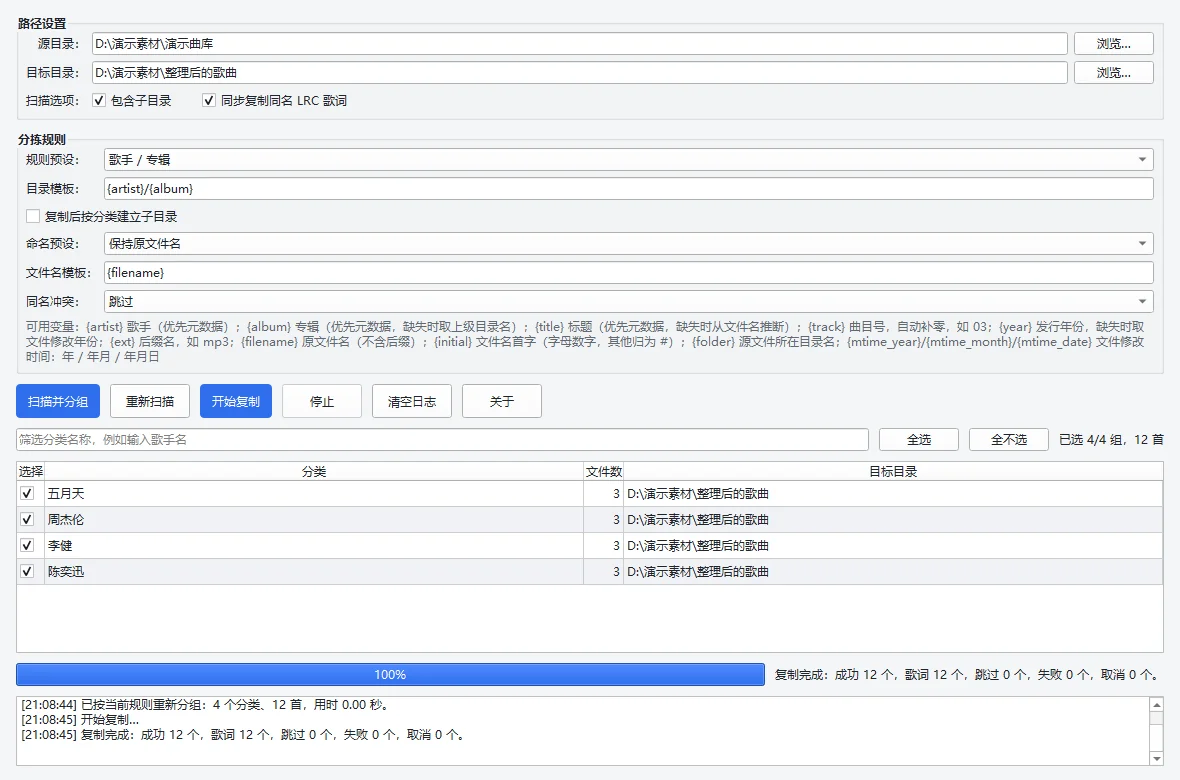
在「选择」列勾选要整理的分类,可以用上方的「全选」「全不选」,也可以在筛选框输入歌手名快速定位。确认状态栏显示的组数与首数无误后点「开始复制」,再在确认框里点「是」,进度条走完会提示成功、歌词、跳过、失败各多少。
-
5
第五步:到目标目录检查结果
打开目标目录,默认所有文件平铺在根目录。如果需要按歌手、专辑分开存放,回到主界面勾选「复制后按分类建立子目录」,重新分组后再复制一次即可,已存在的同名文件会按你选择的冲突策略处理。
常见问题
安装时提示没有权限怎么办?
扫描后分类是空的,还提示 0 首?
进阶技巧
- 扫描完成后先看日志里的「缓存命中」数量:同一目录第二次扫描会明显变快。
- 目标目录不要放在源目录内部,否则下次扫描会把刚复制出来的文件也列进去。
- 复制前可以先只勾一个分类试跑,确认目录结构符合预期后再全选。
分拣规则与模板 展开 / 收起
分拣规则决定文件复制到哪个目录、叫什么名字。这篇把规则预设、目录模板、文件名模板和同名冲突讲清楚,方便你按自己的曲库习惯定制。
开始之前
- 已经完成一次扫描,表格里能看到分类
- 了解自己曲库的标签情况:有些下载歌曲只有文件名、没有歌手标签
操作步骤
-
1
第一步:选一个规则预设
「规则预设」下拉里有 10 种常用组合:歌手/专辑、专辑、歌手、年份/歌手-专辑、修改年月、修改日期、后缀名、文件名首字、歌手/专辑/曲目-标题、保持原目录结构。选中后,下面的「目录模板」会自动填入对应写法,你可以在此基础上继续改。
-
2
第二步:理解分类是怎么来的
分类取的是目录模板的第一段。例如模板是 {artist}/{album},分类就是歌手名;模板是 {year}/{artist} - {album},分类就是年份。表格里勾选的就是这些第一段的取值,因此换模板会重新分组,但不需要重新扫描文件。
-
3
第三步:自定义目录模板
「目录模板」支持多个变量,用斜杠分隔层级。常用的有:{artist} 歌手、{album} 专辑、{title} 标题、{track} 曲目号(自动补零,如 03)、{year} 年份、{ext} 后缀名、{filename} 原文件名、{initial} 文件名首字、{folder} 源文件所在目录名,以及 {mtime_year}、{mtime_month}、{mtime_date} 修改时间。例如 {year}/{artist}/{album} 会按年份、歌手、专辑三层存放。
-
4
第四步:设置文件名模板
「文件名模板」决定复制后的文件名,不含后缀。预设包括保持原文件名、曲目 标题、歌手 - 标题、标题、歌手 - 专辑 - 标题。如果希望统一成「03 晴天」这种样式,选「曲目 标题」,对应写法是 {track} {title}。
-
5
第五步:选择同名冲突的处理方式
「同名冲突」有三种:跳过表示目标已存在时不覆盖;覆盖表示用新文件替换旧文件,并跳过本轮中排在前面的同目标文件;自动重命名会在文件名后追加 (1)、(2),直到不冲突。复制前表格里就能看到状态,不用等复制完才发现。
-
6
第六步:决定是否建立子目录
「复制后按分类建立子目录」默认不勾选,此时所有文件平铺在目标目录根部,分类只用于勾选。勾选后,文件会按目录模板建立完整的分类目录。注意这一项改变的是复制时的落盘结构,勾选或取消后重新分组即可预览新的目标目录。
常见问题
模板里的变量写错了会怎样?
为什么分类里出现了「未知歌手」和「未知专辑」?
目标目录列显示的是完整路径,看不懂怎么办?
进阶技巧
- 想按语言或语种分类又没有对应标签时,可以用「文件名首字」或「修改年月」这类不依赖标签的规则做粗分。
- 把目标目录设为另一个磁盘的根目录加上 {artist} 模板,可以把曲库拆到多个位置,便于备份。
- 规则改完不用重新扫描:只要文件本身没变,改模板后分组会立即按新规则重算。
常见问题与提速技巧 展开 / 收起
这篇汇总使用中最容易遇到的疑问:为什么要重新扫描、歌词没跟过来、复制失败怎么办,以及怎样让大曲库整理得更快。
开始之前
- 已经用本程序完成过至少一次扫描或复制
- 遇到问题时,先看主界面下方日志区的最后几行,那里通常写明了原因
操作步骤
-
1
第一步:分清「扫描并分组」和「重新扫描」
「扫描并分组」会优先复用当前目录上次的扫描结果,改规则时只重新分组,不重新读盘,所以很快。「重新扫描」会忽略缓存,重新读取目录和标签,适合在源目录里新增、删除或替换了文件之后使用。
-
2
第二步:处理歌词没跟着复制的情况
歌词只在「同步复制同名 LRC 歌词」勾选时才会复制,且要求 LRC 与歌曲在同一目录、文件名一致(例如「晴天.mp3」对应「晴天.lrc」或「晴天.mp3.lrc」)。如果歌词放在单独的子目录里,不会被自动匹配,需要先手动放到歌曲旁边。
-
3
第三步:复制失败或部分文件被跳过
先看日志里以「复制失败」开头的行,括号里通常有系统给出的原因,常见是目标磁盘空间不足、文件被其他程序占用或没有写入权限。状态显示「跳过」则属于规则命中:目标已有同名文件,或本轮前面已有文件占用同一路径。换成「自动重命名」后重新复制通常能解决。
-
4
第四步:中途停止与恢复
扫描或复制过程中都可以点「停止」,程序会在当前文件处理完后停下,已复制成功的文件会保留。恢复时重新扫描、勾选原来的分类再复制即可;已存在的文件按同名冲突策略处理,不会重复覆盖成两份。
-
5
第五步:让大曲库整理更快
同一目录第二次扫描会命中标签缓存,明显更快;缓存文件放在用户数据目录里,不需要手动维护。复制阶段默认使用多线程和 Windows 内核复制接口,机械硬盘之间复制时不要同时开太多其它大文件任务,避免磁头来回寻道反而变慢。
常见问题
为什么每次都要重新扫描?
缓存会不会过期或出错?
支持哪些音频格式?
整理会不会动到源文件?
进阶技巧
- 先用小范围目录试跑,确认模板与冲突策略,再对整个曲库执行。
- 复制完成后在目标目录按修改时间排序,能快速看出这次新增了哪些文件。
- 需要保留整理记录时,可以在复制前后分别截图或导出目录清单,方便核对数量。
版本历史
-
v1.0.0 最新版 2026-11-23首个版本:扫描分组、分类勾选、规则与命名模板、多线程复制、LRC 歌词同步、标签缓存。
问题与建议
还没有已展示的建议,来做第一个反馈的人吧。
提交建议或问题
提交后经人工审核才会展示在本页面。如需回访可留下联系方式(仅官方可见,不会对外展示)。
相关软件推荐
同分类优先,都是免费好用的 Windows 桌面软件。

宁听 · 耳鸣辅助工具

Lumen 音乐

音频格式转换工具
电脑音频内录器
这款软件支持自动更新
装好官方「免费软件中心」,全部 56 款软件一键装好——新品上架、版本更新自动出现,不用再回网站挨个下载。