
图片文件压缩
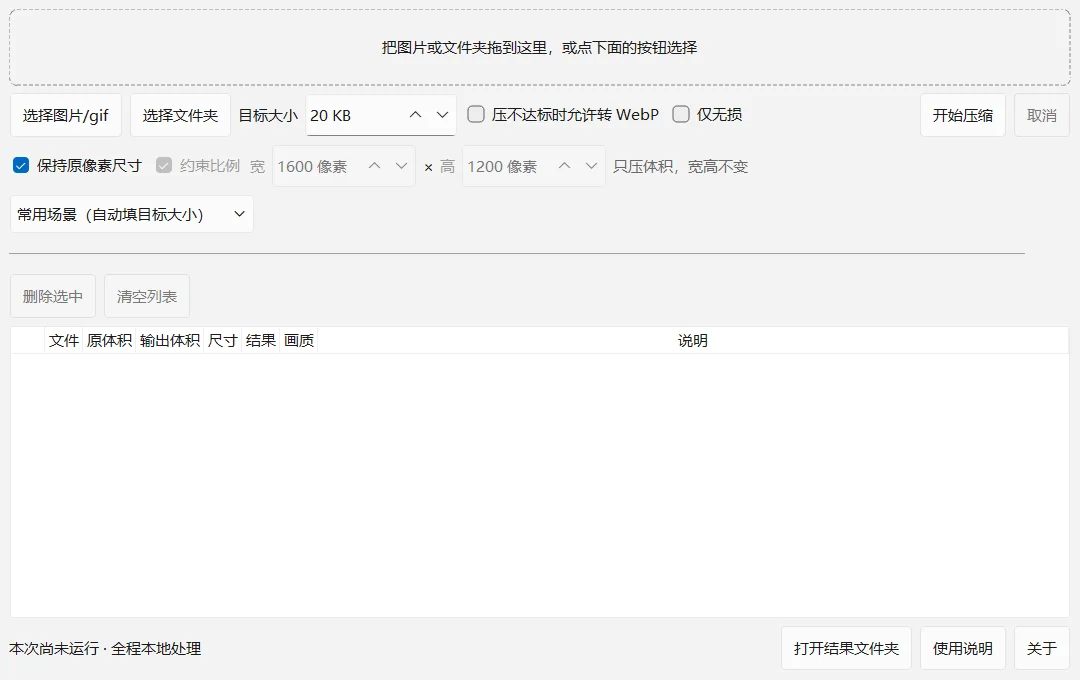
图片文件压缩是一款按「目标体积」而不是按「压缩档位」工作的本地批量压缩工具。绝大多数网站的上传限制给的是一个具体数字——报名系统写「照片不超过 20 KB」,公众号后台写「不超过 2 MB」,表单写「不超过 100 KB」——但压缩软件给的是「高 / 中 / 低」三档,你得反复导出、反复看属性、反复试。这里反过来:你填那个数字,程序对每张图做二分查找,在「画质还看得过去」的前提下找到刚好达标的那一档 JPEG 质量、PNG 调色板色数或 WebP 质量,一次压完整批。默认不动像素尺寸,只压文件体积;需要更小的长宽时取消「保持原像素尺寸」填目标宽高,程序会先重采样缩尺寸、再压体积,两步一起做完。结果表逐张列出原体积、输出体积、尺寸前后对比、达标与否、无损还是有损,以及这一张具体损失了什么——「JPEG 质量 89/95,文字与边缘变糊」这种话会直接写在行里,不用你去猜。 所有处理都在本机完成,不上传、不联网、不弹广告,界面状态栏会实时显示本次联网次数(0 次)。原图一个字节都不改:输出写在每张原图旁边的 `out` 子目录,同名文件自动加 `(1)`、`(2)` 序号,绝不覆盖;压完自动打开结果文件夹。批量队列支持整文件夹递归扫描(自动跳过已生成的 `out`,不会套娃),列表里选错的行可以随时剔除,几千张也照常跑得动。 **它不承诺「无损压到 20 KB」——那句话在技术上不成立。** 按目标体积压缩必然丢弃像素信息,「宽高不变」说的是像素尺寸不变,不是画质不变。所以这里给了两条退路:勾「仅无损」就只做原样复制或去元数据重存,压不到就明确告诉你压不到;不勾的话逐张标注「有损」,并写清损失在哪。
产品介绍
图片文件压缩是一款按「目标体积」而不是按「压缩档位」工作的本地批量压缩工具。绝大多数网站的上传限制给的是一个具体数字——报名系统写「照片不超过 20 KB」,公众号后台写「不超过 2 MB」,表单写「不超过 100 KB」——但压缩软件给的是「高 / 中 / 低」三档,你得反复导出、反复看属性、反复试。这里反过来:你填那个数字,程序对每张图做二分查找,在「画质还看得过去」的前提下找到刚好达标的那一档 JPEG 质量、PNG 调色板色数或 WebP 质量,一次压完整批。默认不动像素尺寸,只压文件体积;需要更小的长宽时取消「保持原像素尺寸」填目标宽高,程序会先重采样缩尺寸、再压体积,两步一起做完。结果表逐张列出原体积、输出体积、尺寸前后对比、达标与否、无损还是有损,以及这一张具体损失了什么——「JPEG 质量 89/95,文字与边缘变糊」这种话会直接写在行里,不用你去猜。 所有处理都在本机完成,不上传、不联网、不弹广告,界面状态栏会实时显示本次联网次数(0 次)。原图一个字节都不改:输出写在每张原图旁边的 `out` 子目录,同名文件自动加 `(1)`、`(2)` 序号,绝不覆盖;压完自动打开结果文件夹。批量队列支持整文件夹递归扫描(自动跳过已生成的 `out`,不会套娃),列表里选错的行可以随时剔除,几千张也照常跑得动。 **它不承诺「无损压到 20 KB」——那句话在技术上不成立。** 按目标体积压缩必然丢弃像素信息,「宽高不变」说的是像素尺寸不变,不是画质不变。所以这里给了两条退路:勾「仅无损」就只做原样复制或去元数据重存,压不到就明确告诉你压不到;不勾的话逐张标注「有损」,并写清损失在哪。
功能特点
- **按目标体积压**
- - **填数字,不选档位**:目标大小 1–10240 KB 任意填,默认 20 KB;程序对每张图二分查找可达标的最优画质,不是套一个固定质量值了事
- - **场景预设**:报名照 / 证件照(约 20 KB)、网站表单上传(约 100 KB)、尽量保真(约 500 KB),选完仍可手改;预设只是起点,以对方页面写的数字为准
- - **压不到就明说**:同格式在画质地板以上仍压不到目标时**不输出**,说明里直接给出建议——调高目标、缩小宽高,或允许转 WebP
- - **格式回退可选**:勾「压不达标时允许转 WebP」后,同格式压不下来才转 WebP 再试一轮(输出格式会变成 `.webp`);不勾就严格保持原格式
- **尺寸与画质**
- - **默认不改宽高**:只压体积,像素尺寸一点不动,适合只被体积卡住的场景
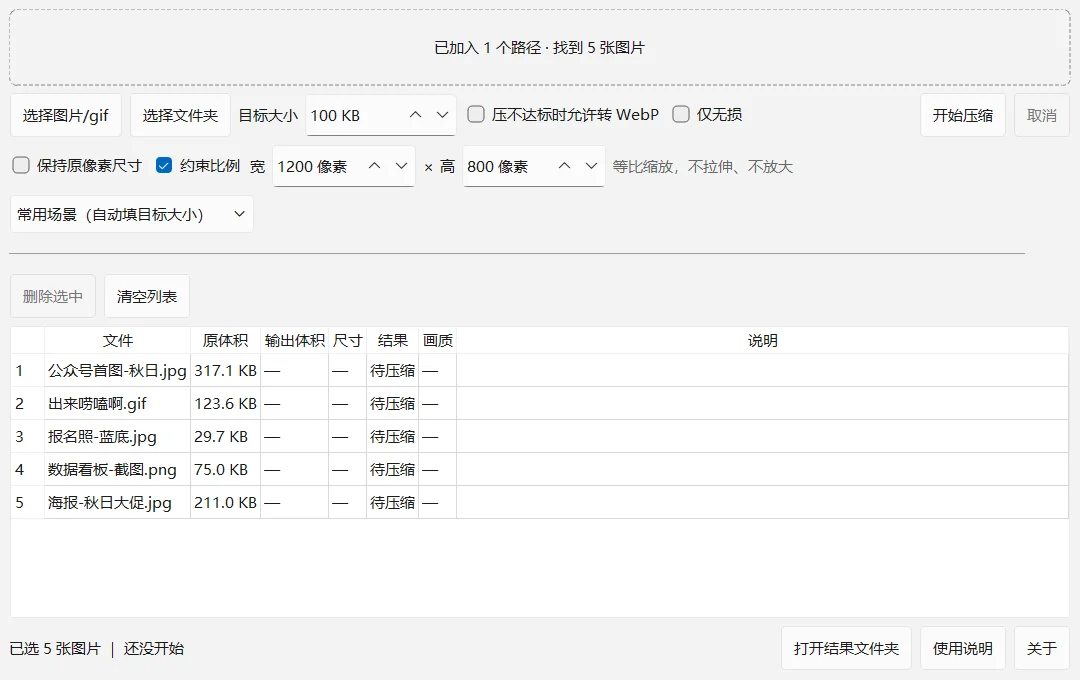
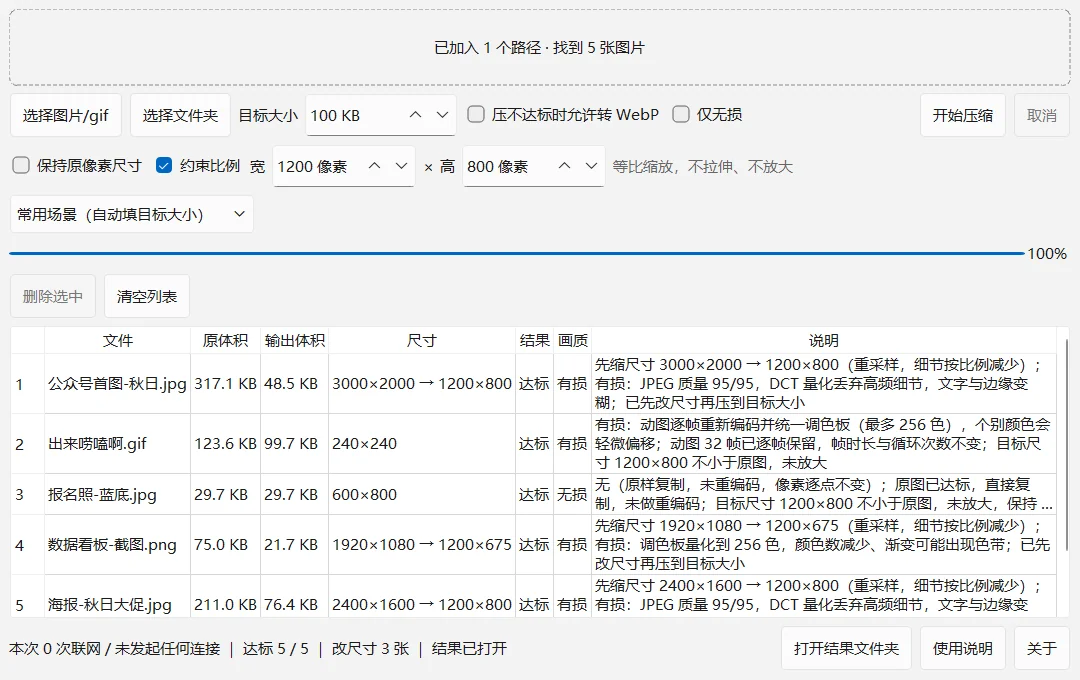
- - **先缩尺寸再压体积**:取消「保持原像素尺寸」后可填目标宽高,程序先重采样、再压体积,一步到位
- - **约束比例**:勾选时改宽自动带出高,按「长边贴边、短边等比让位」缩进框内,**不拉伸、不放大**;取消勾选则精确到该宽高,画面会变形(提示文字会变红提醒)
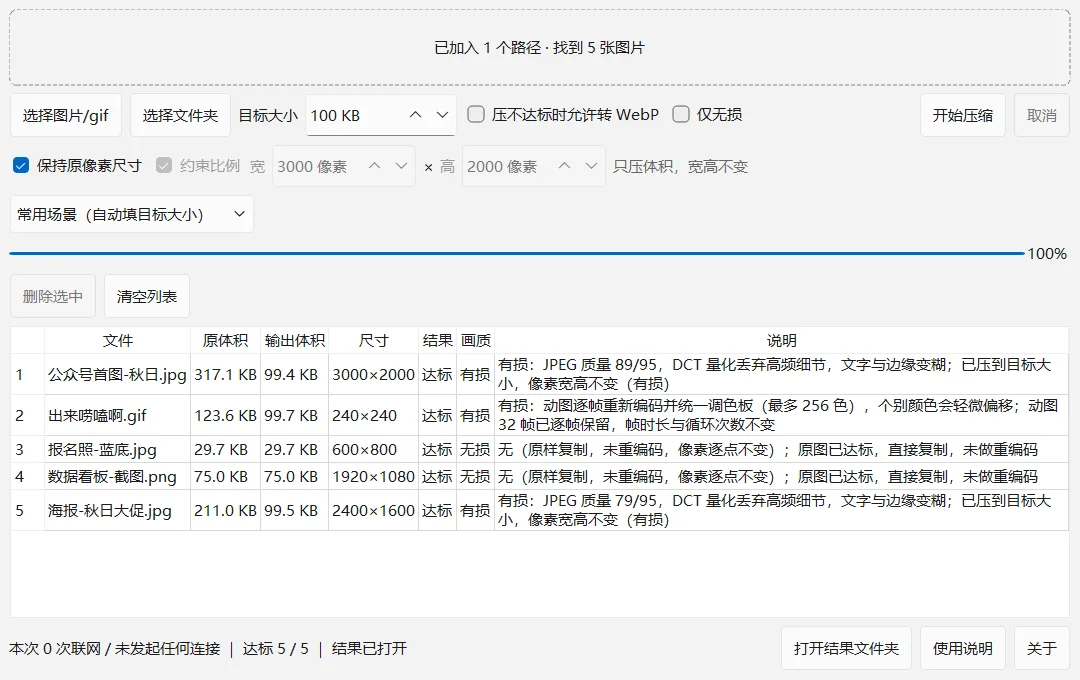
- - **逐张画质披露**:「画质」列区分无损 / 有损,「说明」列写清损失内容——JPEG 质量从多少降到多少、PNG 量化到几色、动图统一调色板的影响,以及是否发生过重采样
- - **仅无损模式**:只做「原样复制」或「PNG 去元数据重存」,绝不偷偷降画质;与 WebP 回退互斥,勾上它回退自动关闭并置灰
- **格式与动图**
- - **支持 jpg / png / webp / bmp / tif / gif**,动图 GIF 也在内
- - **动图逐帧重编码**:帧数、每帧时长、循环次数全部保留(实测 61 帧表情包 1215.2 KB → 496.0 KB,逐帧平均色差 1.9/255)
- - **单帧 GIF 转 PNG**:只有一帧的 GIF 会转成 PNG,无损且通常更小(GIF 本身就是 ≤256 色索引图,转 PNG 不掉色)
- - **透明不挖洞、颜色不串**:动图统一调色板后按原索引写回,透明按 1 位处理并单独占位,纯黑不会被吸进透明槽
- - **EXIF 方向转正**:手机竖拍的图不会压完躺倒;16 位 / 高位深图自动归一到 8 位;ICC 色彩配置原样透传(不悄悄改你图片的颜色)
- **批量与结果**
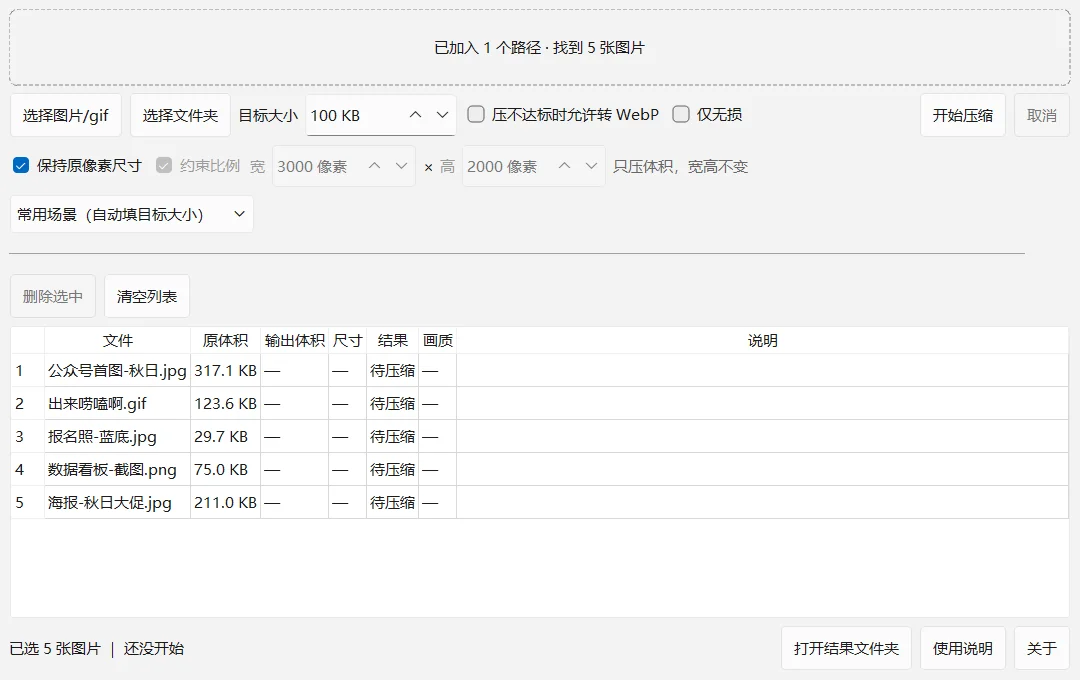
- - **选中即列清单**:选完文件就能看到文件名、原体积、「待压缩」,不用先压一遍才知道选对没有;几千张只铺前 300 行,其余随进度补上,界面不卡
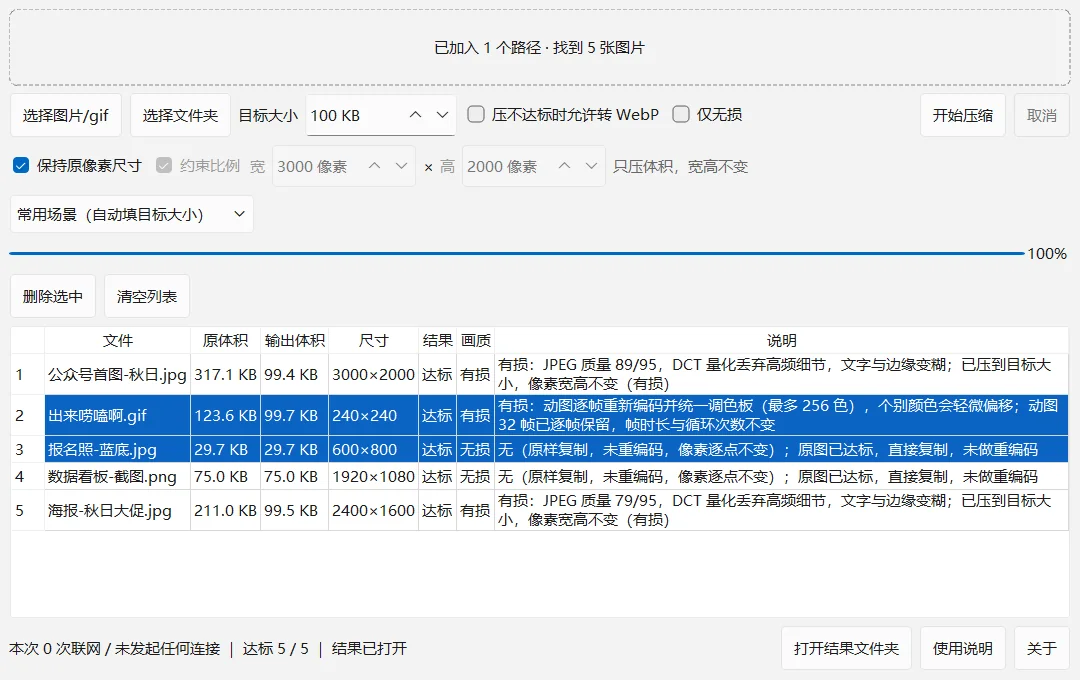
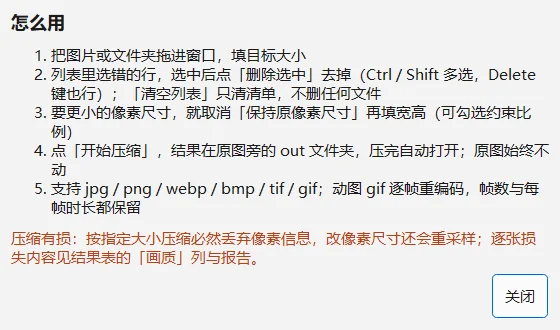
- - **删除选中 / 清空列表**:选错的行按 Ctrl / Shift 多选后删掉(`Delete` 键也行),清空列表会问一次;两者**只改这一批压哪些,不删任何文件**,原图一个字节不动
- - **结果落在原图旁**:每张图存到自己所在文件夹的 `out` 子目录,压完自动打开;递归扫描自动跳过 `out`,连跑两次不会把结果再压一遍
- - **绝不覆盖**:输出名用原子占位抢名字,同名自动加 `(1)`、`(2)`;多线程同时压同名图也不会互相盖掉
- - **随时取消**:压缩中可点「取消」,已经开始的那几张会做完并保留,剩下的不再处理;压缩中关窗口会先问你
- - **逐张报告**:界面表格 + 命令行 `report.json`,含每张的原体积、输出体积、尺寸前后、达标与否、画质判定、损失说明与耗时
- - **全程本地**:0 联网(自检脚本统计运行时连接数并断言为 0),不上传、不注册、不收集
使用教程
图片怎么压到指定 KB?四步压完一批图 展开 / 收起
图片文件压缩按「目标体积」工作:你填网站写的那个数字,程序对每张图自动寻找可达标的最优画质,一次压完整批,并逐张标注达标与否、无损还是有损。第一次用,跟着这四步走。
开始之前
- 已打开图片文件压缩(窗口标题:图片文件压缩 · 创炫互动)
- 准备好要压的图片,支持 jpg / png / webp / bmp / tif / gif(含动图)
- 知道目标体积:把网站、表单写的限制数字(如「不超过 100 KB」)抄下来即可
操作步骤
-
1
把图加进来
把图片或整个文件夹直接拖到窗口顶部的虚线框里;不想拖就点「选择图片/gif」或「选择文件夹」(选文件夹会连子文件夹一起找)。加进来就能看到清单:文件名、原体积、状态「待压缩」——还没压就能确认选对没有。
-
2
填目标大小
在「目标大小」输入框填网站写的那个数字,单位 KB,可填 1–10240(默认 20)。不确定就选预设:报名照/证件照约 20 KB、网站表单上传约 100 KB、尽量保真约 500 KB;预设只是起点,选完仍可手改。
-
3
决定要不要改宽高
默认勾选「保持原像素尺寸」:只压体积、宽高不动,多数场景这样就行。目标是 20 KB 这类极限数字、或本来就要小图时,取消勾选并填目标宽高;「约束比例」保持勾选会按长边贴边、短边等比缩进框内,不拉伸、不放大。
-
4
点「开始压缩」
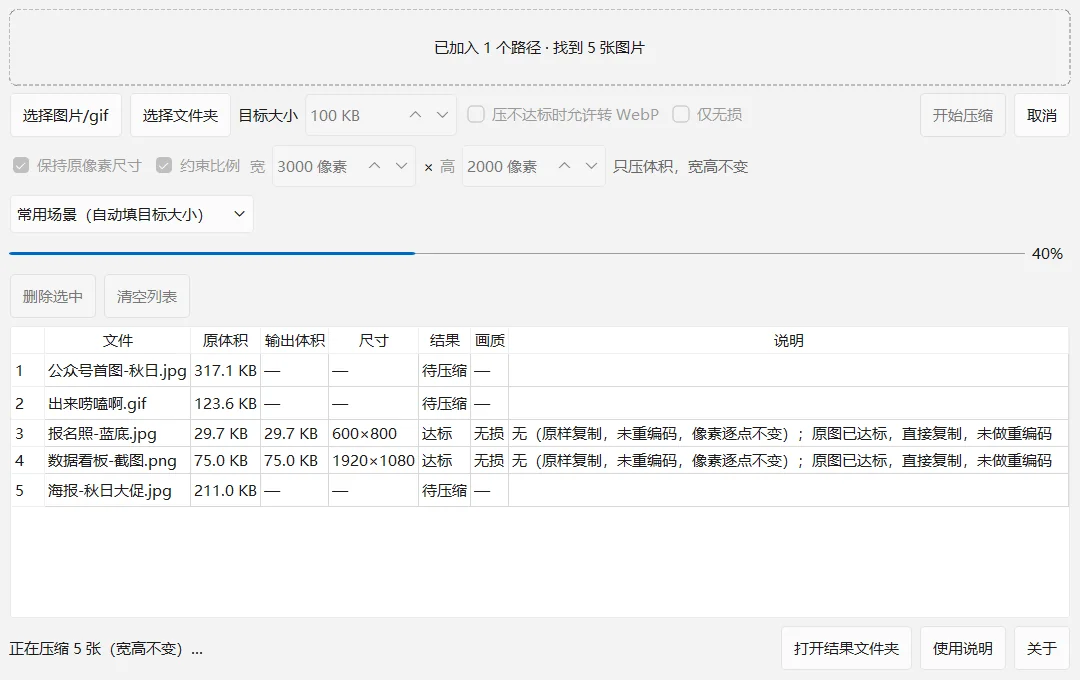
进度条逐张推进,已完成的结果立刻填进表格。想中途停点「取消」:已经开始的那几张会做完并保留,剩下的不再处理;压缩中关窗口也会先问你。
-
5
看结果表并取文件
表格列含义:原体积 → 输出体积(「—」表示未输出)、尺寸变化、结果(达标/未达标/跳过)、画质(无损/有损)、说明(具体损失了什么、为什么没达标、建议怎么办)。结果在每张原图旁的 out 子目录里,压完自动打开;忘了位置点「打开结果文件夹」。原图一个字节不改,同名自动加 (1)(2) 序号,不会覆盖。
常见问题
压完的图变糊了怎么救?
为什么有的图显示「未达标」还不出文件?
原图会被修改或覆盖吗?
会上传我的图片吗?
进阶技巧
- 大批量先拿 3 张试跑:确认目标值和尺寸的观感后再全量跑。
- 看「说明」列决定下一步:写「JPEG 质量 79/95」说明还有余量;写「量化到 20 色」要留意渐变色带,改走缩尺寸更稳。
- 表格行悬停可看被截断的完整说明和完整路径。
报名照怎么压到 20 KB?报名照与表单配图实战 展开 / 收起
考试报名、资格审核最常见的要求是「照片不超过 20 KB,jpg 格式」;简历附件、工单截图、公众号配图则多在 100 KB 一档。这篇按这两个场景给出具体操作和救急办法。
开始之前
- 一张已裁好尺寸的证件照(如 600×800 或 295×413),背景纯色效果最好
- 确认报名系统允许的最大边长(多数写「宽 295 像素、高 413 像素」或「不超过 600×800」)
- 表单、公众号场景先想好是否要保持原像素尺寸
操作步骤
-
1
报名照:填 20,先试原尺寸
拖入照片,目标大小填 20,「保持原像素尺寸」保持勾选,点「开始压缩」。证件照本身不大,多数能直接达标。实测 600×800 蓝底证件照 29.7 KB 压到 17.6 KB(JPEG 质量 91/95,肉眼几乎无差)。
-
2
显示「未达标」就缩尺寸再压
取消「保持原像素尺寸」,把宽高改成报名系统允许的上限(比如 295×413),「约束比例」保持勾选,再压一次——这是最有效的一招。程序只缩到框内、不会放大小图。
-
3
确认报名系统认不认 WebP
「压不达标时允许转 WebP」是兜底选项:同格式压不下来才转 WebP 再试一轮(输出会变成 .webp)。多数报名系统只认 jpg,这种情况别勾。
-
4
表单 / 公众号配图:100 KB 一档整批压
把首图、内文图、海报一起拖进来,目标大小填 100(或选预设「网站表单上传」),保持原像素尺寸,点「开始压缩」。实测同一批 5 张全部达标:317.1 KB 首图 → 99.4 KB(质量 89/95),211 KB 海报 → 99.5 KB,123.6 KB 动图 → 99.7 KB 且 32 帧全保留。
-
5
看懂「无损,原样复制」
本来就小于目标的图(29.7 KB、75.0 KB 两张)结果列标「无损」:像素逐点不变、不做二次重编码。一批跑完不用自己挑「哪些没动」,表里一目了然。
-
6
用「说明」列把关画质
说明列会写清这张的代价,例如「JPEG 质量 89/95」或「调色板量化到 20 色」。证件照、截图这类纯色图扛得住量化;渐变、风景图写量化字样时,考虑调高目标或缩尺寸。
常见问题
压完还能过审吗?
一批能同时压到不同大小吗?
填 800×800,为什么输出是 800×533?
想要的图比目标还小,会被放大吗?
进阶技巧
- 预设只是起点,一切以对方页面写的数字为准,别猜。
- 20 KB 极限目标 + 缩尺寸是黄金组合:3000×2000 的 317 KB 首图缩到 800×533 后可压到 19.8 KB。
- 压缩前后都可以重跑:原图不动,随时换个目标再来一遍。
文件夹批量、动图 GIF 与仅无损怎么用 展开 / 收起
这篇覆盖三个进阶场景:一次压整个文件夹、压聊天表情包这类动图 GIF,以及一点都不想降画质时的「仅无损」模式。
开始之前
- 已打开图片文件压缩,会基本的「加图 → 填目标 → 开始压缩」操作
- 知道要处理的文件夹位置,或已有要压的动图 / 底图素材
- 明确底线:能否接受有损
操作步骤
-
1
整个文件夹批量压
点「选择文件夹」或把文件夹拖进窗口,子文件夹会一起递归扫描,已生成的 out 会自动跳过——连跑两次也不会把上次结果再压一遍。
-
2
压之前先剔除不要的行
清单列出后先扫一眼:单击行首选中,按住 Ctrl 点更多行或按 Shift 选一段,也可直接按 Delete 键,然后点「删除选中」;只想重来点「清空列表」(会问一次,默认否)。这两个按钮只改「这一批压哪些」,不删任何文件;几千张时清单只铺前 300 行,其余随进度补上,界面不卡。
-
3
动图 GIF 直接压
拖入 .gif,填目标大小(表情包常见 500 KB 以内),点「开始压缩」。程序逐帧解码 → 合成完整帧 → 算共用调色板 → 逐帧量化 → 重新写出,帧数、每帧时长、循环次数全部保留。实测 61 帧、1215.2 KB 的表情包压到 496.0 KB,逐帧平均色差 1.9/255,节奏颜色都不变。
-
4
认识动图的两种特例
只有一帧的静态 GIF 会转成 PNG(无损且通常更小),说明列会写明;APNG / 动图 WebP 会被跳过并提示「本版只处理 GIF 动图,请先转成 GIF 再压」——不会只留第一帧糊弄。透明背景按 1 位处理、单独占色表位置,纯黑不会被误挖成透明洞。
-
5
一点不想降画质就勾「仅无损」
勾上「仅无损」后,「允许转 WebP」自动取消并置灰。程序只做两种操作:原样复制(本来就达标)或 PNG 去元数据重存(像素不变)。压不到就明确写「未达标,无损做不到」,绝不偷偷降画质。设计稿、素材原图、要二次编辑的底图用这个模式。
-
6
中途取消与收尾
压缩中点「取消」,已开始的几张做完保留,剩下的不处理;关窗口会先问你。跑完点「打开结果文件夹」取结果,全部在各自原图旁的 out 里。
常见问题
动图会不会掉帧、变快变慢?
「仅无损」能把体积压小很多吗?
几千张会不会卡?
同一张图压两次会怎样?
进阶技巧
- 表情包先按 500 KB 试,色数地板压不到时程序会告诉你最小能到多少 KB,再决定缩尺寸还是调目标。
- 归档前瘦身用「仅无损」:只做无风险处理,压不到就留着,不赌画质。
- 需要脚本化时用命令行方式,跑完会生成 out/report.json 逐张报告,可直接喂给脚本校验。
版本历史
-
v1.0.0 最新版 2026-11-10首次发布 - 按目标体积二分压缩,逐张标注达标 / 未达标、无损 / 有损、损失内容 - 保持原像素尺寸 / 自定义宽高(约束比例可关)+ 先缩尺寸再压体积 - jpg / png / webp / bmp / tif / gif(含动图逐帧重编码) - 批量清单、删除选中、清空列表、结果落在原图旁 `out`、同名自动加序号 - 0 联网自检、63 项断言、免安装版 + 无 UAC 安装包
问题与建议
还没有已展示的建议,来做第一个反馈的人吧。
提交建议或问题
提交后经人工审核才会展示在本页面。如需回访可留下联系方式(仅官方可见,不会对外展示)。
更多图像与视频应用
同分类下的其他产品,同样免费好用。
图片换底色

视频自动裁剪工具

影随录屏

表情包生成器
这款软件支持自动更新
装好官方「免费软件中心」,全部 47 款软件一键装好——新品上架、版本更新自动出现,不用再回网站挨个下载。