
本地视频播放器
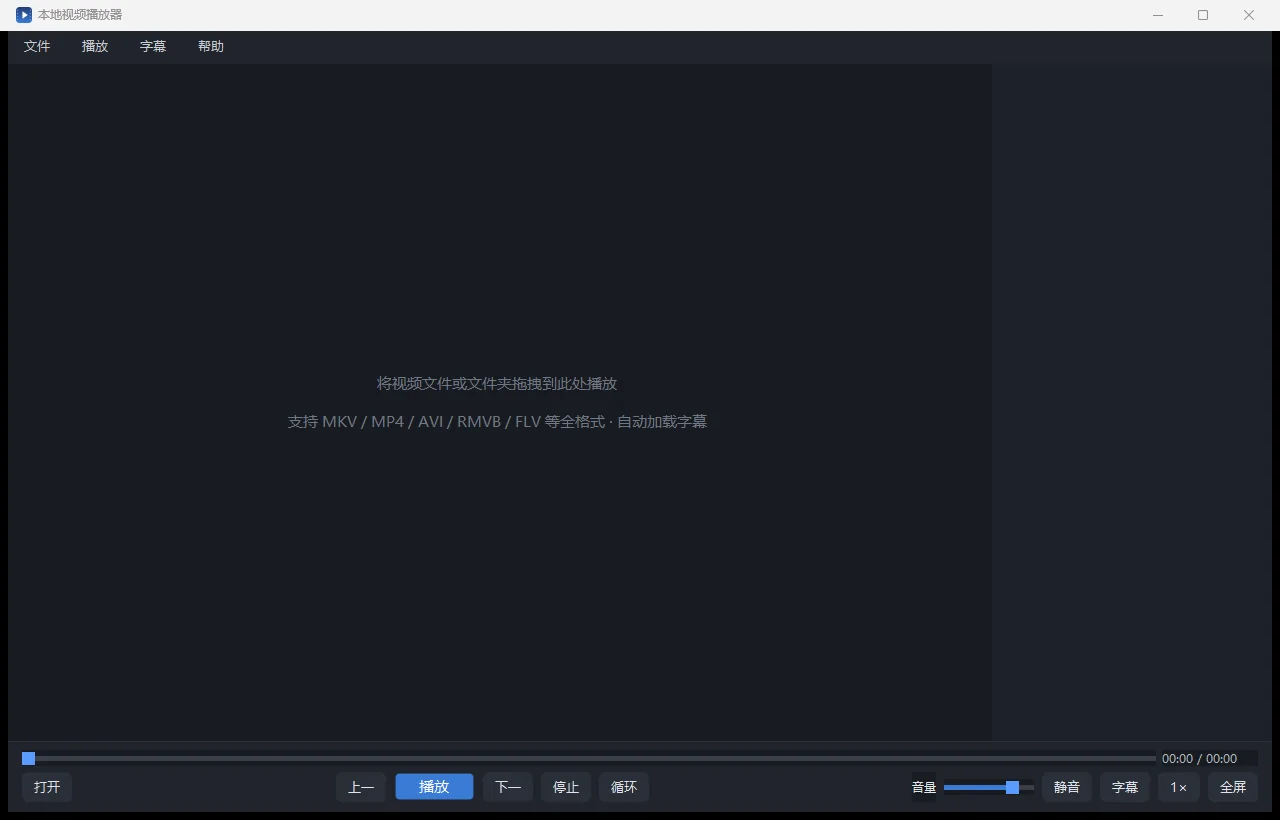
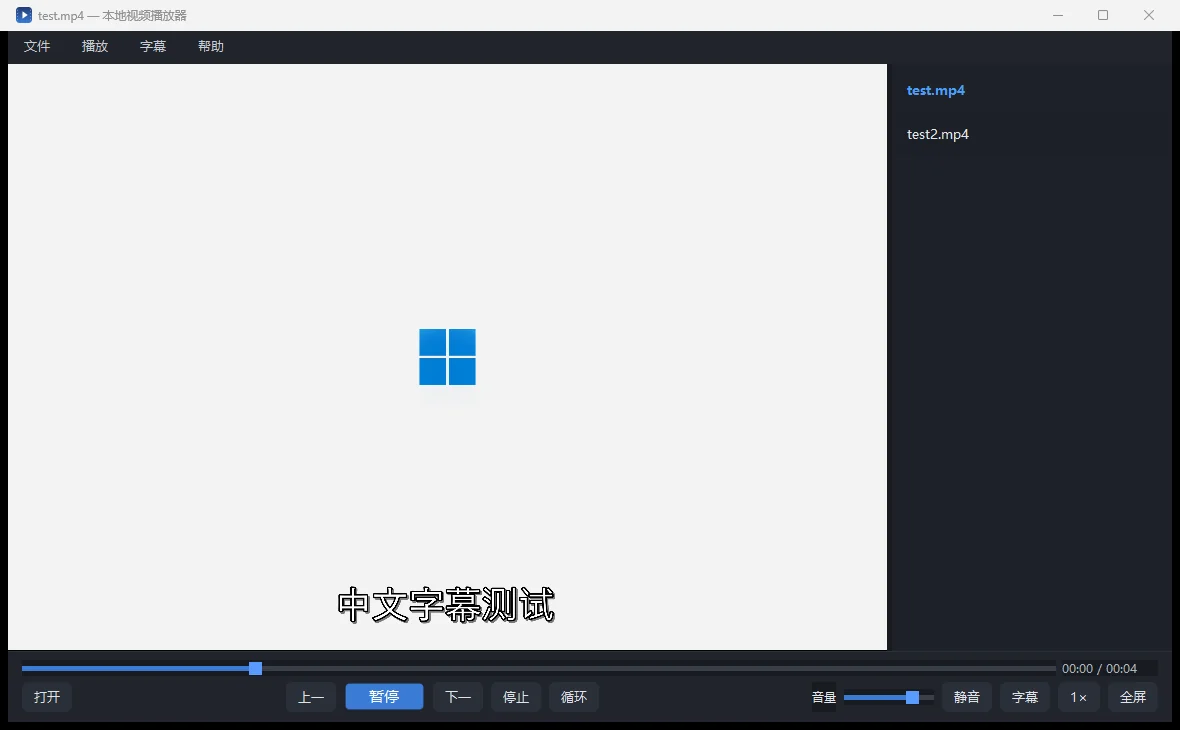
本地视频播放器是一款完全离线的 Windows 视频播放工具,内置 VLC 播放内核,无需另外安装 VLC 即可播放 MP4、MKV、AVI、MOV、WMV、FLV、WebM、RMVB、TS、VOB 等常见与冷门格式。支持自动加载同名字幕、内嵌字幕轨道切换与手动加载外部字幕;同一个字幕文件里含多种语言时,会自动按文字体系拆分成多条轨道,可随时切换只显示其中一种。可把视频文件或整个文件夹拖入窗口,文件夹递归扫描且不卡界面。提供播放列表、进度拖动、音量与静音、0.5×–2× 倍速、循环播放、沉浸式全屏和常用快捷键,适合日常观影与本地视频整理。
产品介绍
本地视频播放器是一款完全离线的 Windows 视频播放工具,内置 VLC 播放内核,无需另外安装 VLC 即可播放 MP4、MKV、AVI、MOV、WMV、FLV、WebM、RMVB、TS、VOB 等常见与冷门格式。支持自动加载同名字幕、内嵌字幕轨道切换与手动加载外部字幕;同一个字幕文件里含多种语言时,会自动按文字体系拆分成多条轨道,可随时切换只显示其中一种。可把视频文件或整个文件夹拖入窗口,文件夹递归扫描且不卡界面。提供播放列表、进度拖动、音量与静音、0.5×–2× 倍速、循环播放、沉浸式全屏和常用快捷键,适合日常观影与本地视频整理。
软件信息速览
- 是否国产
- 是,深圳市创炫互动网络科技有限公司自主研发
- 是否免费
- 完全免费,无内购、无授权费用
- 支持 Windows 11
- 支持(最低 Windows 10)
- 广告与捆绑
- 无广告、无捆绑、无弹窗,卸载干净
- 安装包大小
- 67.1 MB
- 是否需联网
- 下载与安装需联网,装好后核心功能可离线使用
功能特点
- 内置 VLC 3.0.21 播放内核,无需在系统中另行安装 VLC
- 支持 MP4、MKV、AVI、MOV、WMV、FLV、WebM、RMVB、TS、VOB 等格式
- 把视频文件或整个文件夹拖进窗口即可播放,文件夹自动递归扫描
- 大文件夹在后台扫描,扫描期间界面不卡顿
- 自动加载与视频同名的字幕文件(.srt/.ass/.ssa/.vtt 等)
- 支持内嵌多字幕轨道切换与一键关闭字幕
- 可手动加载外部字幕文件
- 同一个字幕文件含多种语言时,自动按文字体系拆分成多条字幕轨道
- 拆分后的字幕可在「字幕」菜单任选一种显示,也可切回原文对照
- 支持 ASS/SSA 按样式名拆分双语字幕,简繁等同一文字体系按字幕行位置区分
- 播放列表显示视频文件,双击切换、右键移除
- 视频播完自动播放下一个,可开启循环播放
- 进度条拖动定位,实时显示当前时间与总时长
- 音量调节与静音开关,也可用方向键快速调整
- 支持 0.5×、0.75×、1×、1.25×、1.5×、2× 多档播放速度
- 沉浸式全屏播放,按 Esc 或 F 退出
- 双击视频画面进入全屏,再次双击退出全屏
- 单击视频画面播放/暂停,滚轮调节音量
- 右键视频画面打开功能菜单,可切换播放、上下集、字幕、音量、循环和全屏
- 安装时可选择关联常用、高清/光盘和其他视频格式
- 安装后可在右键「打开方式」和系统「默认应用」中选择本播放器
- 字幕字体可选,使用系统已安装字体,不内置版权字体
- 字幕默认微软雅黑 + 半透明黑底,小字更清晰
- 全屏时自动隐藏菜单栏、控制栏和播放列表,画面铺满屏幕
- 空格、方向键、N/P、F 等常用快捷键
- 完全本地运行,不联网、无广告
使用教程
安装与首次使用 展开 / 收起
这篇教程帮你完成安装,并用最少的步骤把本地视频播起来,包括打开文件、播放暂停、调节进度与音量。
开始之前
- 电脑为 Windows 10 或更高版本,64 位系统。
- 已从官网下载「本地视频播放器」安装包。
- 视频文件保存在本地磁盘即可,不需要联网。
操作步骤
-
1
第一步:安装播放器
双击下载好的安装包,按向导一路点击「下一步」完成安装。在「附加任务」页可以选择要关联的视频格式:常用格式、高清/光盘格式、其他格式,默认勾选常用格式。安装过程不需要管理员权限,也不会弹出系统的权限确认窗口。安装完成后,可以从开始菜单找到「本地视频播放器」并打开。
-
2
第二步:打开要看的视频
打开播放器后,点击左下角的「打开」按钮选择视频文件;也可以点击顶部「文件」菜单里的「打开视频文件」。如果想一次加入很多视频,直接用鼠标把视频文件或整个文件夹拖进窗口即可,文件夹里的视频会被自动递归扫描出来。
-
3
第三步:播放与暂停
视频加入后会自动开始播放。按键盘空格键可以在播放和暂停之间切换,也可以点击底部中间的「播放」按钮,暂停后按钮会变成「暂停」。需要从头开始时,点击「停止」再点「播放」。在视频画面上单击鼠标也可以直接播放或暂停。
-
4
第四步:调节进度和音量
底部进度条会显示当前播放位置,按住滑块拖动可以快速定位。右侧显示「当前时间 / 总时长」。音量可以用「音量」滑块调节,点「静音」按钮可以一键静音,再次点击恢复声音;也可以按键盘的向上、向下方向键微调音量,或者把鼠标放在视频画面上滚动滚轮,每滚一格音量变化 5%,画面上会显示当前音量。
-
5
第五步:全屏观看
点击右下角「全屏」按钮或按键盘 F 键进入沉浸式全屏,菜单栏、控制栏和右侧播放列表都会自动隐藏,画面铺满整个屏幕。进入全屏后,双击画面即可退出全屏;按 Esc 或再按 F 也可以返回普通窗口。普通窗口下双击视频画面同样可以直接进入全屏。
-
6
第六步:右键菜单
在视频画面上点鼠标右键,会打开常用功能菜单:播放/暂停、停止、上一个、下一个、字幕轨道、打开文件、加载外部字幕、音量加减、静音、循环播放、全屏/退出全屏和关于。全屏时也可以右键调出这个菜单。
常见问题
打开时提示「播放内核错误」怎么办?
支持中文文件名和中文路径吗?
安装时没有勾选文件关联,怎么把播放器设为默认?
双击视频画面为什么先暂停了一下?
视频能播放,但没有声音?
进阶技巧
- 把常看的视频放在同一个文件夹里,直接拖入整个文件夹,程序会按文件名顺序生成播放列表。
- 观看网课或讲座时,可以用底部「1×」按钮切换到 1.25× 或 1.5× 倍速。
- 按键盘 N 直接播放下一个视频,按 P 回到上一个视频。
字幕与播放列表 展开 / 收起
这篇教程说明字幕的自动加载、内嵌字幕切换、手动加载外部字幕,以及如何用播放列表连续观看多集视频。
开始之前
- 播放器已安装并能正常播放视频。
- 如果使用外挂字幕,字幕文件建议与视频放在同一文件夹。
操作步骤
-
1
第一步:让同名字幕自动加载
把字幕文件改成与视频相同的名字,放在同一个文件夹里,例如视频是「第三集.mkv」,字幕就命名为「第三集.srt」。打开视频时,播放器会自动找到并加载这条字幕,不需要额外操作。带 .ass、.ssa、.vtt 等后缀的字幕同样支持。
-
2
第二步:切换内嵌字幕轨道
MKV、MP4 等文件可能自带多条内嵌字幕。点击顶部「字幕」菜单,会列出当前视频的所有字幕轨道,勾选需要的语言即可切换;选择「关闭字幕」可以隐藏字幕。
-
3
第三步:手动加载外部字幕
如果字幕名字与视频不一致,先打开视频,再点击底部「字幕」按钮,选择「加载外部字幕」,在弹出的文件选择窗口里找到字幕文件并确认。播放器会重新载入当前视频并保持原来的播放位置,字幕立即生效。
-
4
第四步:双语字幕只显示一种语言
同一个字幕文件里如果同时有多种语言,播放器会按文字体系自动拆成多条字幕轨道。打开视频后点击顶部「字幕」菜单,可以看到「中文」「日文」「韩文」「拉丁字母」等轨道,选择需要的语言即可只显示这一种;选择「原文」会恢复文件里的全部语言。ASS/SSA 字幕如果使用 CN、EN 这类样式名区分语言,会直接按样式拆分;简体与繁体同属汉字,无法只凭文字判断时,会按每段字幕的第一行、第二行显示为「第一种文字」「第二种文字」。
-
5
第五步:用播放列表连续观看
把多个视频或整个文件夹拖进窗口后,右侧会显示播放列表,当前播放的条目会高亮显示。双击列表中的任意一条即可切换播放,右键点击条目可以选择「播放」或「从列表移除」。
-
6
第六步:自动切集与循环播放
一个视频播放结束后,播放器会自动播放下一个视频,适合连续剧和课程。如果希望播完最后一个再从头开始,点击底部「循环」按钮开启循环,按钮会保持选中状态;再次点击即可关闭循环。
常见问题
同名字幕没有自动加载出来?
如何彻底关闭字幕?
双语字幕没有出现「中文」「日文」等轨道?
菜单里的语言名称和视频实际语言不一致?
选择「原文」会显示什么?
字幕字体不好看,可以换吗?
播放列表里的顺序是怎么排的?
移除列表条目会删除本地视频吗?
进阶技巧
- 一个文件夹里同时放入视频和多条语言字幕(如「影片.zh.srt」「影片.eng.srt」),播放器会识别同名前缀的字幕文件。
- 用键盘 N 和 P 可以快速在播放列表里切换上下一个视频。
- 开启循环后适合在展示或教学场景中反复播放同一组视频。
版本历史
-
v1.3.0 最新版 2026-11-17新增文件关联:安装时可选择关联常用、高清/光盘和其他视频格式,安装后可在右键「打开方式」与系统「默认应用」中选择本播放器;字幕默认改为微软雅黑 + 半透明黑底,修复小字描边重影,并新增「字幕字体」选择(仅使用系统已安装字体);修复控制栏「上一个/下一个」按钮显示不完整。
-
v1.2.0 2026-11-17新增常用鼠标操作:单击视频画面播放/暂停,滚轮调节音量并显示音量提示,右键打开功能菜单(播放、上下集、字幕、音量、静音、循环、全屏、关于);同时修复控制栏按钮在窗口较窄时文字被裁切的问题。
-
v1.1.1 2026-11-17修复全屏显示:全屏时不再保留右侧播放列表,菜单栏、控制栏和播放列表全部隐藏,画面真正铺满屏幕;新增双击视频画面进入全屏、再次双击退出全屏。
-
v1.1.0 2026-11-17新增双语字幕自动拆分:同一个字幕文件含多种语言时,按文字体系或 ASS 样式拆成独立字幕轨道,可在「字幕」菜单选择只显示其中一种,也可切回原文对照;手动加载外部字幕改为重载并保持播放位置。
-
v1.0.0 2026-11-17首个版本:支持全格式视频播放、拖拽文件与文件夹、同名与内嵌字幕、播放列表、多档倍速、循环播放、沉浸式全屏与常用快捷键。
问题与建议
还没有已展示的建议,来做第一个反馈的人吧。
提交建议或问题
提交后经人工审核才会展示在本页面。如需回访可留下联系方式(仅官方可见,不会对外展示)。
更多图像与视频应用
同分类下的其他产品,同样免费好用。

视频文件压缩

图片文件压缩

图片换底色

视频自动裁剪工具
这款软件支持自动更新
装好官方「免费软件中心」,全部 55 款软件一键装好——新品上架、版本更新自动出现,不用再回网站挨个下载。