
Lumen 音乐
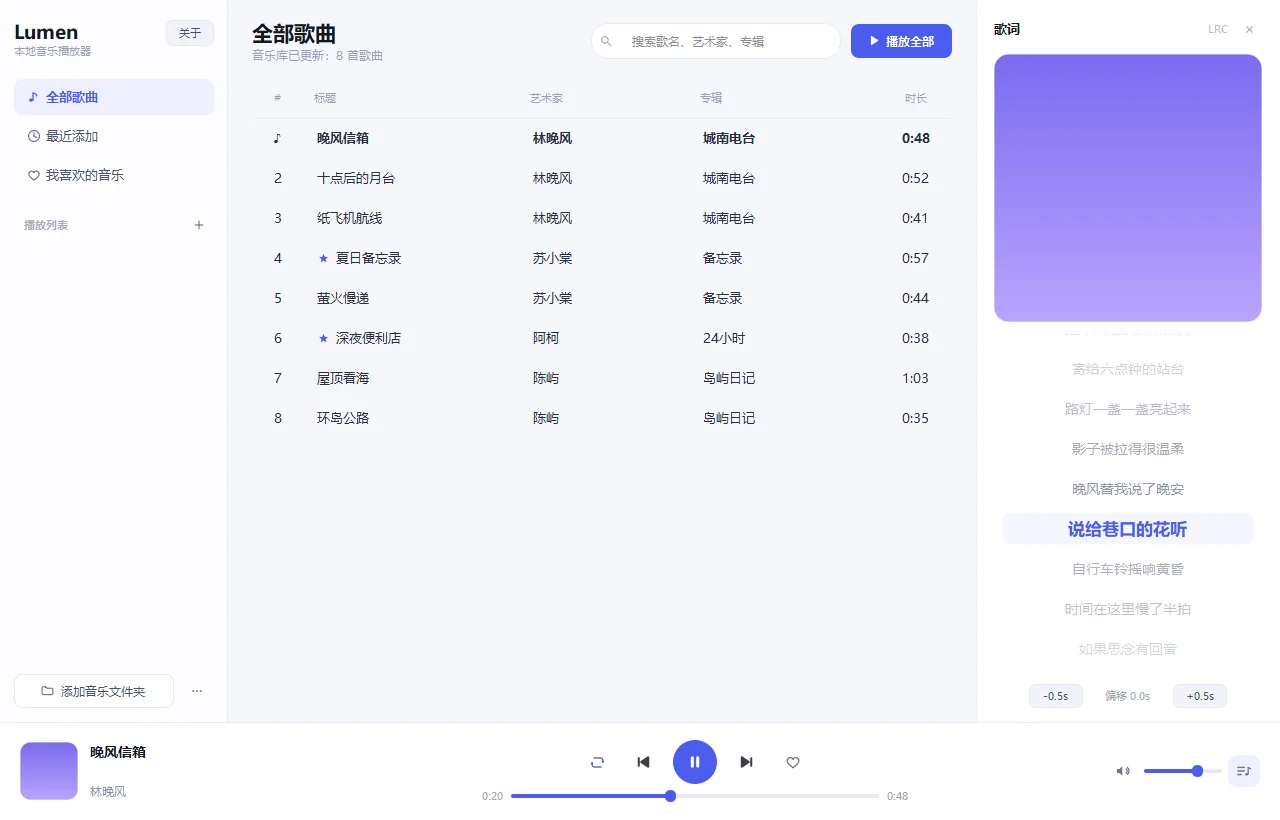
Lumen 音乐是一款 Windows 本地音频播放器。把音乐文件夹添加进曲库,即可按歌名、艺术家、专辑快速搜索和筛选,支持 mp3、flac、m4a、wav、ogg 等常见格式。播放时自动查找同名 .lrc 歌词或音频内嵌歌词,逐行滚动高亮、点击跳转,还能按歌曲微调歌词偏移;四种循环模式、多关键词搜索、自定义播放列表和收藏让整理音乐更省心。把文件或文件夹拖进窗口就能直接播放,按住歌曲行上下拖动即可调整顺序;关闭窗口后驻留系统托盘继续播放,键盘媒体键全局可用。全部数据只保存在本机,不联网、不上传,界面简洁无广告,适合想把本地音乐管得清清楚楚的用户。
产品介绍
Lumen 音乐是一款 Windows 本地音频播放器。把音乐文件夹添加进曲库,即可按歌名、艺术家、专辑快速搜索和筛选,支持 mp3、flac、m4a、wav、ogg 等常见格式。播放时自动查找同名 .lrc 歌词或音频内嵌歌词,逐行滚动高亮、点击跳转,还能按歌曲微调歌词偏移;四种循环模式、多关键词搜索、自定义播放列表和收藏让整理音乐更省心。把文件或文件夹拖进窗口就能直接播放,按住歌曲行上下拖动即可调整顺序;关闭窗口后驻留系统托盘继续播放,键盘媒体键全局可用。全部数据只保存在本机,不联网、不上传,界面简洁无广告,适合想把本地音乐管得清清楚楚的用户。
软件信息速览
- 是否国产
- 是,深圳市创炫互动网络科技有限公司自主研发
- 是否免费
- 完全免费,无内购、无授权费用
- 支持 Windows 11
- 支持(最低 Windows 10)
- 广告与捆绑
- 无广告、无捆绑、无弹窗,卸载干净
- 安装包大小
- 36.4 MB
- 是否需联网
- 下载与安装需联网,装好后核心功能可离线使用
功能特点
- 添加任意多个音乐文件夹,自动递归扫描建库,元数据缓存让二次启动秒开
- 读取 ID3/FLAC/MP4 标签,无标签时从「01. 艺术家 - 歌名」文件名自动识别
- 播放、暂停、上一首、下一首,进度条点击或拖动跳转,音量与静音,空格键控制
- 四种循环模式一键切换:顺序播放、列表循环、单曲循环、随机播放
- 自动查找同名 .lrc 歌词或读取音频内嵌歌词,逐行滚动高亮、点击歌词行跳转
- 歌词偏移可按歌曲微调 ±0.5 秒,每首歌的偏移单独记住
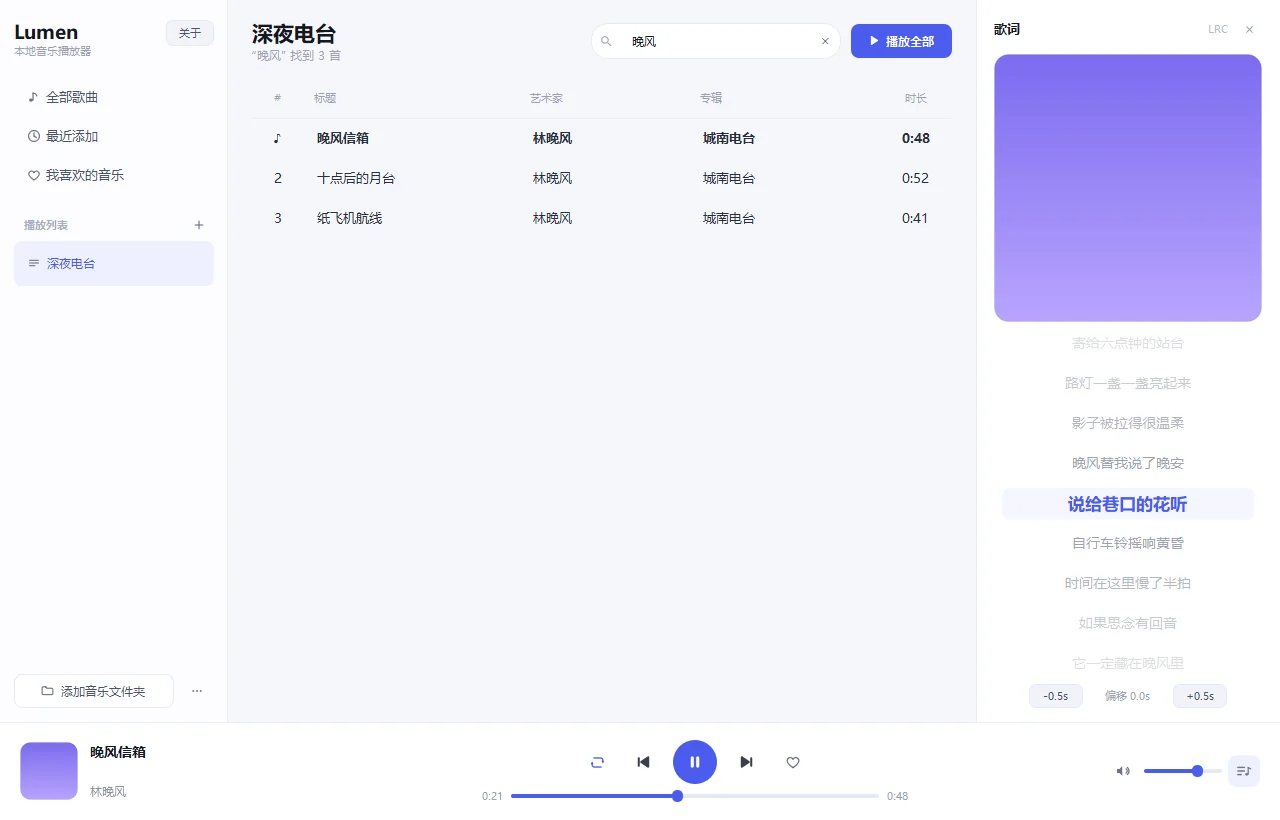
- 多关键词实时搜索,可混搜歌名、艺术家、专辑和文件名,表头点击排序
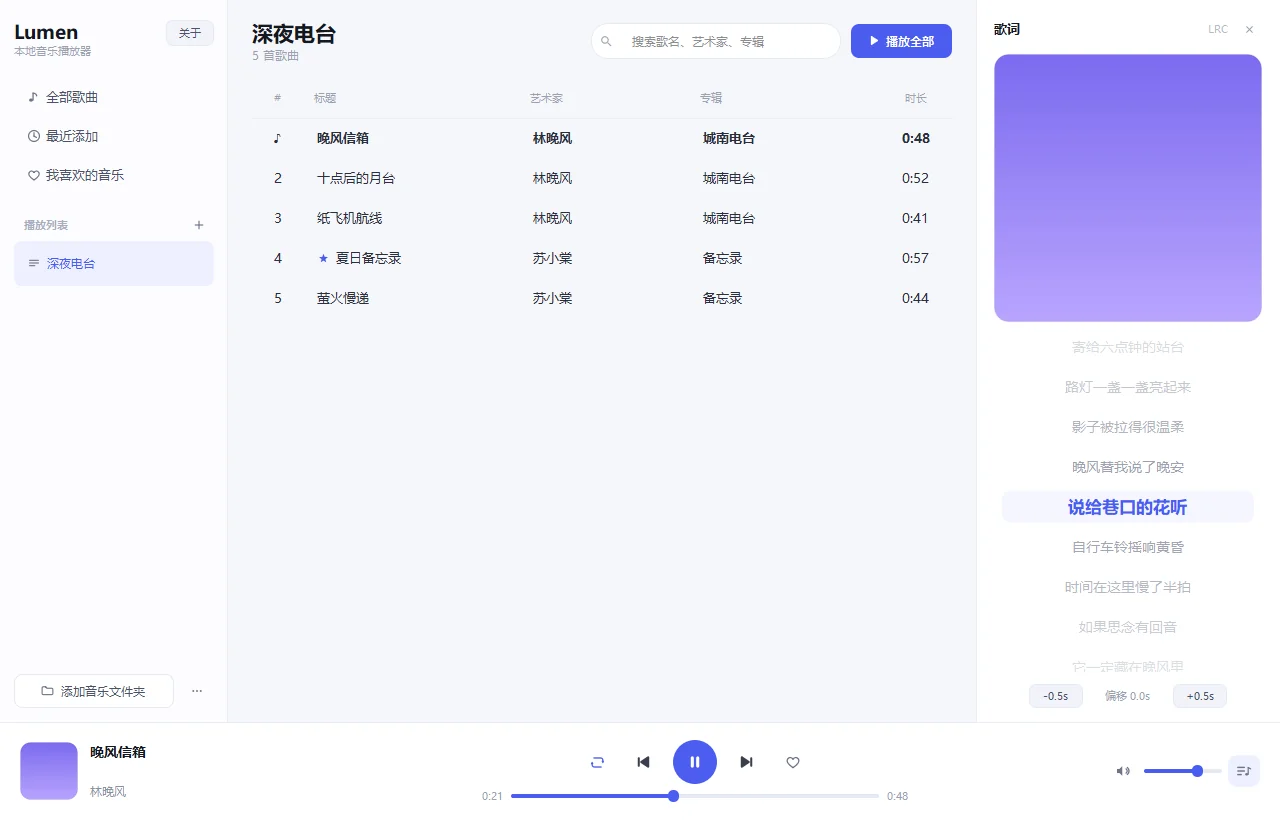
- 自定义播放列表:新建、重命名、删除、右键添加,收藏「我喜欢的音乐」
- 把文件或文件夹拖进窗口直接播放,多首自动建成播放列表并按编号自然排序
- 按住歌曲行上下拖动调整播放顺序,当前播放队列同步跟随
- 关闭或最小化后驻留系统托盘继续播放,可从托盘控制播放与退出
- 全局媒体键:键盘的播放暂停、切歌、停止键在任意窗口下都能控制
- 自动读取内嵌专辑封面,没有封面时生成渐变色占位图
- 单实例运行:重复启动只唤起已有窗口,不会开出第二个播放器
- 记住窗口大小、音量、播放模式等设置;全程离线运行,数据只存本机
使用教程
Lumen 音乐:安装与首次使用 展开 / 收起
这篇教程带你把 Lumen 音乐装到电脑上,添加第一个音乐文件夹,并认识软件的各个分区。跟着做完,你就能播放和管理自己的本地音乐了。
开始之前
- 电脑是 Windows 10 或更高版本的 64 位系统
- 不需要管理员权限,安装全程不会弹出 UAC 窗口
- 不需要联网,软件完全离线运行
操作步骤
-
1
第一步:下载并安装
双击下载好的 Lumen音乐-Setup-1.0.exe,按向导点「下一步」即可。默认安装到当前用户目录下(%LOCALAPPDATA%\Programs\Lumen 音乐),只影响当前用户,不动系统。安装时可以勾选「创建桌面快捷方式」,默认不勾选;装完后开始菜单里会有「Lumen 音乐」和「卸载 Lumen 音乐」两个入口。
-
2
第二步:认识主界面
启动后窗口分四块:左侧是导航区(全部歌曲、最近添加、我喜欢的音乐和播放列表);中间是歌曲列表,标题、艺术家、专辑、时长一目了然,顶部有搜索框和「播放全部」按钮;右侧是歌词面板,播放时逐行滚动;底部是播放条,有播放暂停、切歌、收藏、音量、歌词开关。右上角的「关于」按钮可以查看版本信息。
-
3
第三步:添加音乐文件夹
点左下角的「添加音乐文件夹」(或按 Ctrl + O),选择存放音乐的文件夹。软件会递归扫描里面的所有音频,自动读取歌名、艺术家、专辑、时长和内嵌封面;没有标签的文件会按「01. 艺术家 - 歌名」这种文件名自动识别。可以添加任意多个文件夹,以后新增了文件,在左侧 ⋯ 菜单里点「重新扫描音乐库」即可。标签数据有缓存,第二次启动秒开。
-
4
第四步:播放第一首歌
双击任意一行就从这首歌开始播放;也可以选中后按空格暂停继续,点进度条任意位置跳转,Ctrl + ←/→ 快退快进 5 秒,Alt + ←/→ 上一首下一首。播放时右侧歌词面板自动滚动到当前句。
-
5
第五步:按自己习惯调整
⋯ 菜单里有几个实用开关:「最小化到托盘」默认开启,关闭窗口后音乐继续播、图标收进托盘,不想驻留可以关掉;「移除音乐文件夹」可以从曲库移除某个来源(不删硬盘文件);「打开数据目录」可以直接看到歌单和设置文件。
常见问题
双击安装包没有反应或杀毒软件提示?
卸载软件会删掉我的音乐和歌单吗?
装完开始菜单找不到软件?
进阶技巧
- Ctrl + F 直接定位到搜索框;Esc 清空搜索回到列表
- Delete 键把选中歌曲从当前列表移除(不删文件)
- 把文件或文件夹直接拖进窗口也能添加并播放,详见「核心功能详解」
- 播放全部按钮会按当前列表顺序从头播放
Lumen 音乐:核心功能详解 展开 / 收起
这篇教程把 Lumen 音乐的日常功能过一遍:找歌、循环模式、歌词、播放列表、拖拽操作、托盘和媒体键。每个功能都给出具体操作位置,看完就能全部用起来。
开始之前
- 已按「安装与首次使用」添加了至少一个音乐文件夹
- 列表里能看到自己的歌曲
操作步骤
-
1
找歌:搜索与排序
点顶部搜索框(或 Ctrl + F),输入关键词即时过滤。支持多关键词,用空格隔开即可混搜歌名、艺术家、专辑和文件名,比如输入「晚风 林」会同时命中这两个条件都满足的歌。清空或按 Esc 恢复完整列表。点列头(标题、艺术家、专辑、时长)可以按列排序,排序后播放顺序仍是列表当前顺序。
-
2
切换循环模式
底部播放条左侧的循环按钮在四种模式间循环切换:顺序播放(播完列表就停)、列表循环(默认,播完从头再来)、单曲循环(当前歌反复播)、随机播放(随机挑下一首,不会立刻重复)。按钮图标和悬停提示会跟着变化。
-
3
查看同步歌词
播放时右侧歌词面板自动滚动,当前句高亮居中。歌词来源按顺序找:和音频同名的 .lrc 文件(也可以放在歌曲旁边的 lyrics 子目录)、音频文件内嵌歌词、纯文本歌词。.lrc 支持 [offset:] 偏移、一行多时间戳、逐字标签,编码自动识别 UTF-8、GBK、Big5。用滚轮可以手动翻看歌词,停手约两秒后自动回到正在唱的那句;点击任意一句直接跳到那个时间点。
-
4
微调歌词偏移
歌词比歌声早了或晚了半拍?用歌词面板底部的 -0.5s / +0.5s 按钮:正值表示歌词整体延后出现。中间的「偏移 x.xs」按钮可以一键归零。每首歌的偏移量单独记住,下次播放自动套用,不影响其他歌。
-
5
管理播放列表和收藏
左侧「播放列表」区右键可以新建、重命名、删除。选中歌曲右键「添加到播放列表」,可以加进已有列表或当场新建。歌名右侧点星标即加入「我喜欢的音乐」收藏视图,再点一次取消。播放列表的顺序会保存到磁盘,下次打开还在。
-
6
拖拽播放与调整顺序
把音频文件或整个文件夹拖进窗口,松手立刻开始播放:拖单个文件只播这首;拖多个文件或文件夹会自动建成一个播放列表并切过去,列表名取文件夹名,内部按 01、02……10 编号自然排序。同一个文件夹再拖一次不会重复建列表。在列表里按住某一行上下拖动即可调整播放顺序,拖到上下边缘列表会自动滚动,当前播放队列会跟着变。一次拖入大量文件时标签在后台读取,界面不卡。
-
7
托盘与媒体键
「最小化到托盘」开启时,点关闭或最小化按钮,窗口收进系统托盘继续播放;双击托盘图标恢复窗口,右键托盘图标可以播放暂停、切歌、开关该行为或退出。键盘上的播放暂停、上一首、下一首、停止键是全局媒体键,在任何窗口下都有效;如果这几个键被其他软件占用,软件会自动改用更底层的监听方式补齐,不会出现「有键没反应」。
常见问题
为什么有的歌歌词只显示不滚动?
拖入同一个文件夹会建出「xxx (2)」吗?
随机模式会连续播到同一首吗?
进阶技巧
- 一次拖入多首时,若来源是多个文件夹,列表名取「拖入的音乐」
- 单曲循环在手动点下一首时仍会正常切歌,不会卡在一首上
- 快捷键 Alt + →/← 切歌、Ctrl + →/← 快进退 5 秒,不用鼠标也能操作
Lumen 音乐:常见问题排查 展开 / 收起
这首歌怎么放不出来?歌词怎么不显示?媒体键怎么没反应?这篇教程按问题给出排查步骤,从最常见的音乐播放到歌词对齐、数据重置,逐个解决。
开始之前
- 知道自己的音乐文件放在哪个文件夹
- 能打开软件左侧 ⋯ 菜单(里面有「打开数据目录」「重新扫描音乐库」等入口)
操作步骤
-
1
某首歌放不出来
先看文件扩展名是否在支持列表:mp3、flac、m4a/aac、wav、ogg/opus、wma 一般都能直接播。如果扩展名支持仍放不出来,多半是系统缺少对应解码器(个别 wma、ape 变体),可以安装系统解码器包,或把文件转成 mp3/flac 再添加。遇到损坏文件时软件会自动跳过并播下一首,不会卡住整个队列;扫描时坏文件也不会拖慢曲库。
-
2
歌词没有显示
歌词按「同名 .lrc → 内嵌歌词 → 纯文本」的顺序查找。先确认歌曲旁边有没有和音频文件同名的 .lrc 文件(例如 富士山下.flac 配 富士山下.lrc),放在歌曲同目录或旁边的 lyrics 子目录都可以。都没有的话,检查音频本身是否内嵌了歌词标签。.lrc 编码用 UTF-8、GBK、Big5 都可以,软件会自动识别;纯文本歌词可以显示但不会滚动。
-
3
歌词和歌声对不齐
用歌词面板底部的 -0.5s / +0.5s 校准:歌词出得太早就加正偏移让它延后,出得太晚就减。改完立即生效,中间的「偏移 x.xs」按钮点击可归零,每首歌的偏移单独保存。如果是整批歌词都不齐,多半是 .lrc 文件本身的时间轴问题,用支持编辑时间轴的歌词工具修正后重新保存。
-
4
媒体键没反应
软件优先向系统注册媒体键热键,被其他程序占用时自动退回更底层的键盘监听,正常情况下无需设置。如果全部媒体键都无效:检查键盘是否带 Fn 锁定(部分笔记本需要 Fn+媒体键),并确认没有其他常驻软件独占媒体键。当前生效方式的说明可以在 ⋯ 菜单的「关于」里看到。
-
5
曲库或歌单想重置
播放列表、收藏、曲库缓存和设置都保存在同一个数据目录,⋯ 菜单点「打开数据目录」即可看到。删除这个目录就恢复到全新状态,硬盘上的音乐文件不受任何影响。曲库缓存文件是 library.json,设置文件是 Lumen.ini,重装系统或换电脑时备份这两个文件就能带走全部歌单和设置。
常见问题
数据都存在哪里?会传到网上吗?
升级新版本需要卸载重装吗?
双击了好几次图标,会开两个播放器吗?
右键歌曲有哪些操作?
进阶技巧
- 换电脑迁移:备份数据目录里的 library.json 和 Lumen.ini 两个文件即可
- 歌词文件统一放进每个音乐文件夹旁边的 lyrics 子目录,方便管理
- 坏文件不需要手动剔除,软件会自动跳过并在需要时提示
版本历史
-
v1.0 最新版 2026-11-16首个版本:音乐库扫描、同步歌词与偏移微调、四种循环模式、播放列表与收藏、拖拽播放、托盘常驻、全局媒体键。
问题与建议
还没有已展示的建议,来做第一个反馈的人吧。
提交建议或问题
提交后经人工审核才会展示在本页面。如需回访可留下联系方式(仅官方可见,不会对外展示)。
更多音频与语音应用
同分类下的其他产品,同样免费好用。

音频格式转换工具
音频人声分离工具
电脑音频内录器

AI智能配音
这款软件支持自动更新
装好官方「免费软件中心」,全部 52 款软件一键装好——新品上架、版本更新自动出现,不用再回网站挨个下载。