
视频自动裁剪工具
视频自动裁剪工具是一款 Windows 桌面批量分段工具:把整段视频或整个文件夹拖进窗口,逐帧比较画面中心区域的像素变化,自动找出硬切位置并切成多个独立片段;先看帧差曲线和每段首帧缩略图确认,再按帧精确裁出 MP4。它不依赖黑屏或纯色分隔帧,固定背景的动画、录屏、课件也能准确切分;切多了或切少了,调一下帧差阈值重新分析即可。支持保留音轨、CRF 画质、命名模板、统一输出目录与批量队列,处理进度和结果实时写入日志,单个文件失败不影响后续任务。安装包内置 ffmpeg / ffprobe,装完即用无需配置;视频全程在本机处理、不上传任何内容,中文界面、无广告、无捆绑、无需注册登录。
产品介绍
视频自动裁剪工具是一款 Windows 桌面批量分段工具:把整段视频或整个文件夹拖进窗口,逐帧比较画面中心区域的像素变化,自动找出硬切位置并切成多个独立片段;先看帧差曲线和每段首帧缩略图确认,再按帧精确裁出 MP4。它不依赖黑屏或纯色分隔帧,固定背景的动画、录屏、课件也能准确切分;切多了或切少了,调一下帧差阈值重新分析即可。支持保留音轨、CRF 画质、命名模板、统一输出目录与批量队列,处理进度和结果实时写入日志,单个文件失败不影响后续任务。安装包内置 ffmpeg / ffprobe,装完即用无需配置;视频全程在本机处理、不上传任何内容,中文界面、无广告、无捆绑、无需注册登录。
功能特点
- 逐帧比较画面中心区域像素差,自动识别硬切帧
- 不依赖黑屏、白屏或纯色分隔帧,动画、录屏、课件同样可切
- 中心区域可调 0–40%,避开背景与边缘运动干扰
- 帧差阈值 5–150 可调(默认 35,常用 30–45)
- 最短片段 0.2–120 秒,抑制距离过近的重复切点
- 可分别设置片头、片尾忽略秒数,不参与切点判断
- 分析尺寸 64 / 96 / 128 / 160 四档,精度与速度可权衡
- 可选把黑场也当作分隔符,并设置最短黑场时长
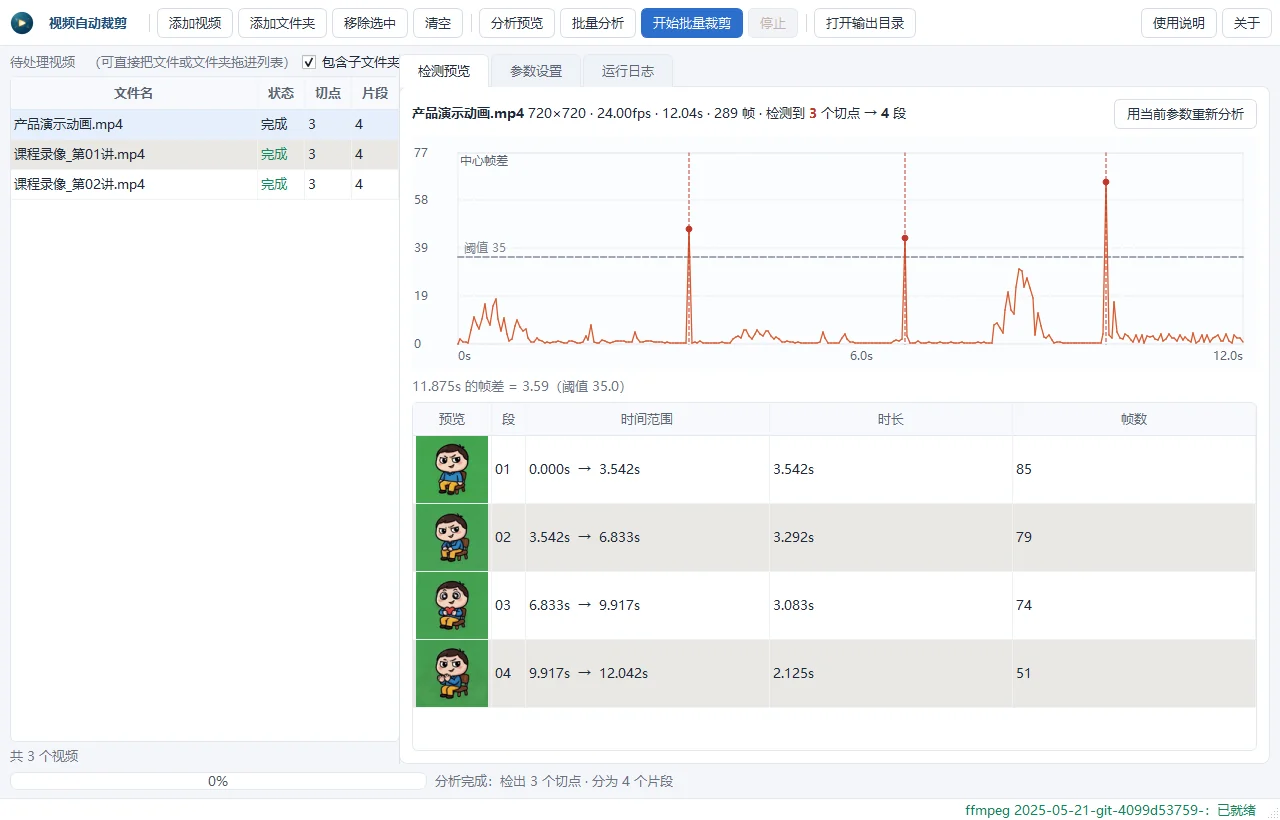
- 帧差曲线预览,红点标出切点,悬停查看任意时刻帧差值
- 每段自动抽取首帧缩略图,附时间范围、时长、帧数表格
- 改参数后点「用当前参数重新分析」,无需重新导入
- ffmpeg trim / atrim 按帧裁剪,音视频时长对齐并校验帧数
- 可选快速流拷贝,不重编码、速度更快(切点对齐关键帧)
- 默认保留原音轨,可关闭
- CRF 12–35 可调,编码预设 ultrafast 至 slow 共 5 档
- 支持 MP4 / MOV / MKV / AVI / FLV / WEBM / M4V / TS / M2TS / WMV / MPG / MPEG / 3GP / GIF
- 添加视频、添加文件夹(可含子文件夹)或拖拽导入,自动去重
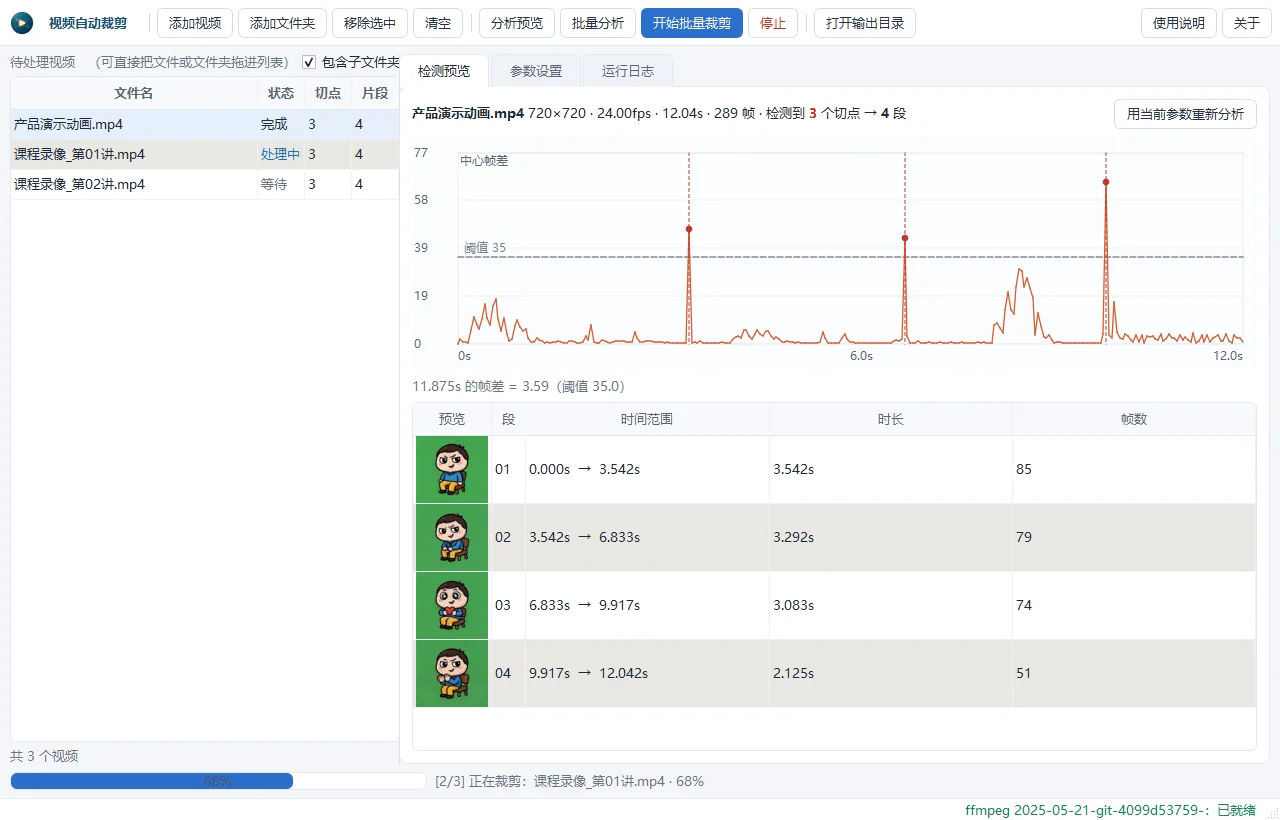
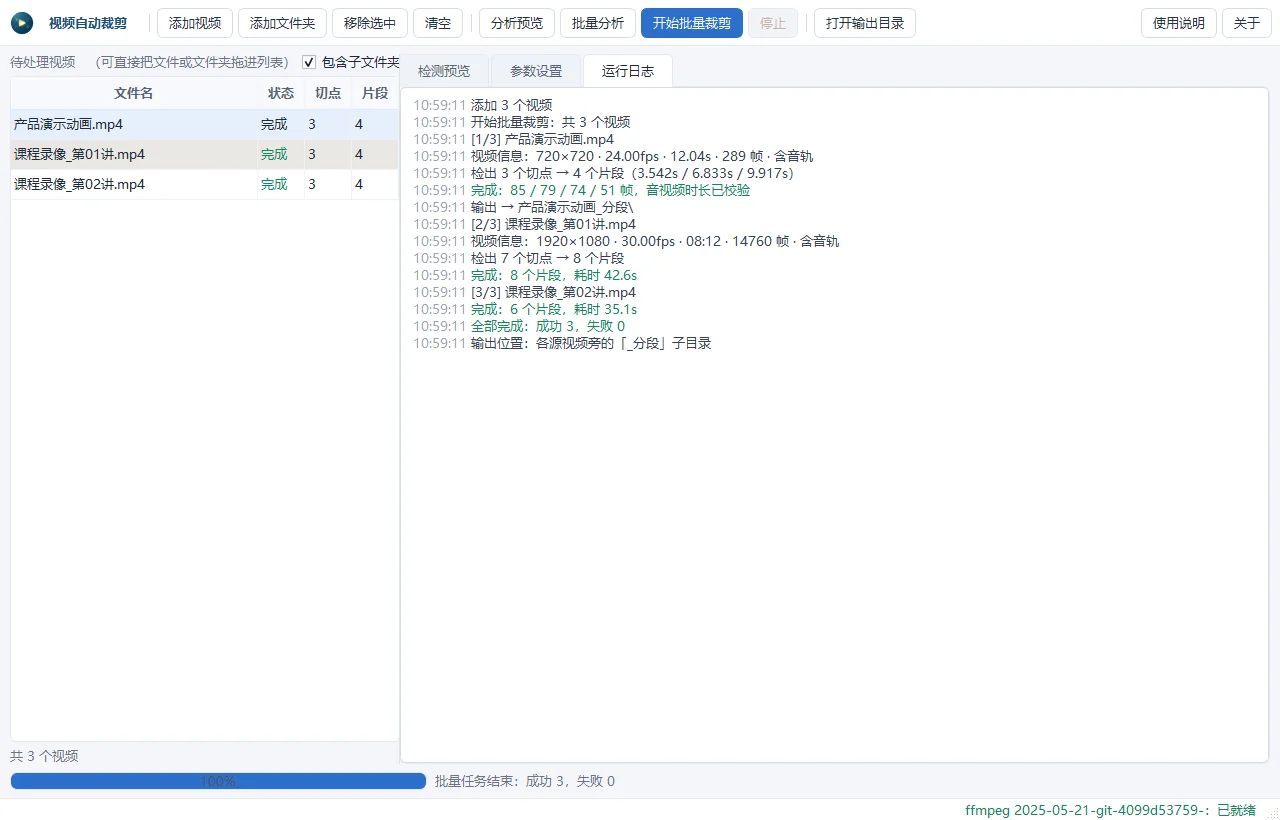
- 批量顺序处理,进度、实时日志、随时停止,单个失败不影响后续
- 输出到源视频旁「_分段」子目录或统一目录,命名模板可选 7 个字段
- 自动记住阈值、输出位置与窗口大小,内置 ffmpeg / ffprobe,完全本地运行
使用教程
视频怎么自动切成多段?第一次使用教程 展开 / 收起
视频自动裁剪工具不需要手动标记时间点:它逐帧比较画面中心区域的像素变化,自动找出硬切位置。这篇教程按「添加视频 → 分析预览 → 调整判据 → 批量裁剪」走一遍,熟悉后整个文件夹也能一次处理。
开始之前
- 已安装并打开视频自动裁剪工具(安装包自带 ffmpeg,无需另装)
- 准备一个要分段的视频,或一个存放视频的文件夹
- 建议先拿一个短视频试手,确认切点准确后再批量处理
操作步骤
-
1
添加视频或文件夹
点工具栏「添加视频」选择一个或多个文件,或点「添加文件夹」导入整个文件夹(勾选列表旁的「包含子文件夹」可连子目录一起导入)。也可以直接把文件或文件夹拖进左侧列表,重复文件会自动跳过。
-
2
分析预览,确认切点
在左侧列表选中一个视频,点工具栏「分析预览」。右侧「检测预览」页会显示帧差曲线,曲线上的红点就是判定出的切点;下方是每段的首帧缩略图和时间范围、时长、帧数表格。
-
3
调整切点判据
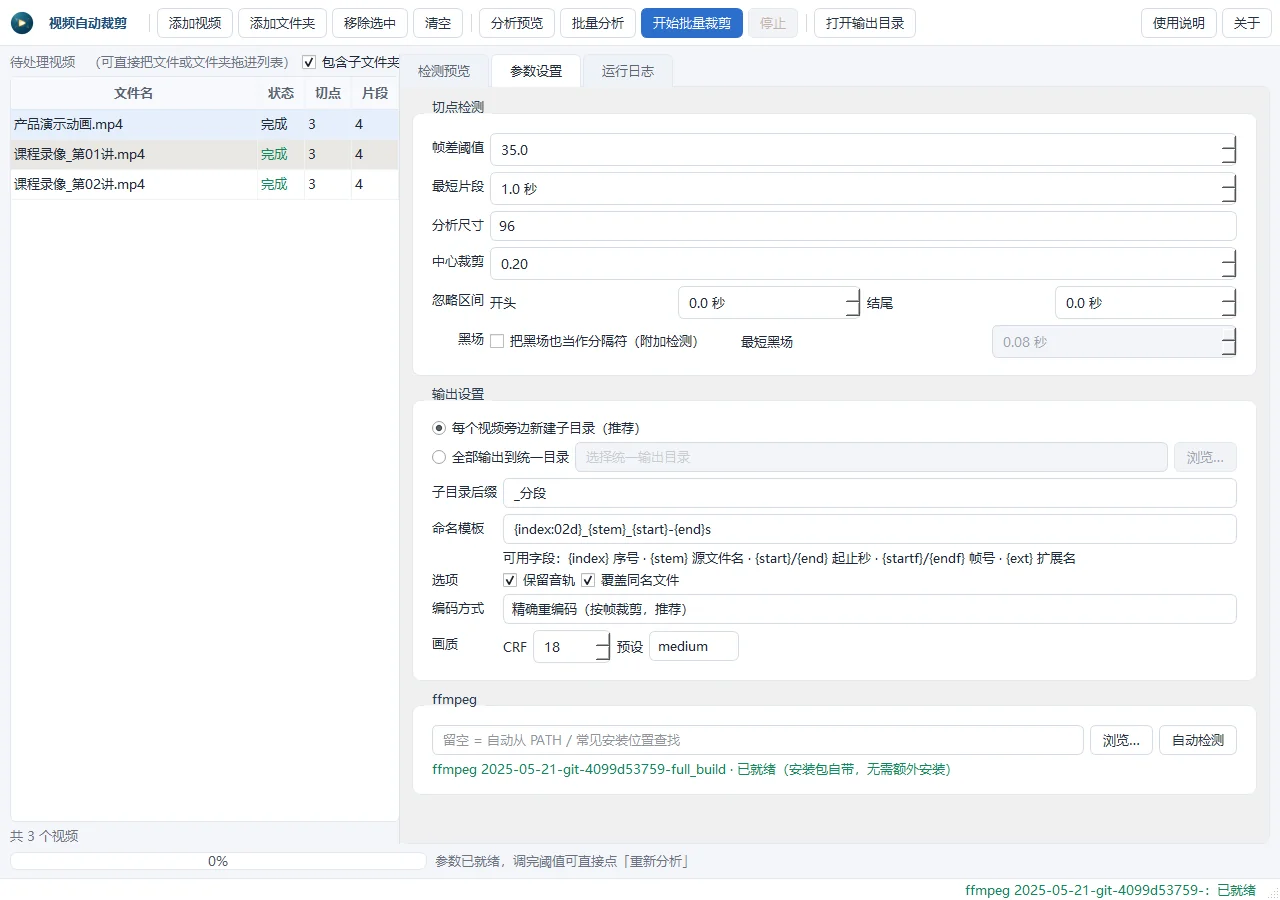
切到「参数设置 → 切点检测」,按预览结果调「帧差阈值」(范围 5–150,默认 35;切多了调高、切少了调低),也可以改「最短片段」「中心区域」「忽略区间」。改完回到预览页点「用当前参数重新分析」,不需要重新导入视频。
-
4
设置输出位置
在「参数设置 → 输出设置」里选择「每个视频旁边新建子目录(推荐)」或「全部输出到统一目录」。前一种会按子目录后缀(默认 _分段)在源视频旁建目录,文件名按命名模板生成。
-
5
开始批量裁剪
点工具栏「开始批量裁剪」,「运行日志」页会逐个显示每个文件的切点、片段数和处理结果;需要中断点「停止」。结束后点「打开输出目录」直接取结果。只想看切点、不写文件时,可以点「批量分析」。
常见问题
切多了或切少了怎么办?
人物动一下会不会被误切成一段?
为什么用「快速流拷贝」切点位置不准?
进阶技巧
- 片头片尾不想参与判断时,可在「切点检测 → 忽略区间」分别设置开头和结尾忽略秒数。
- 有黑场过渡的素材可以勾选「把黑场也当作分隔符(附加检测)」,并按需调整最短黑场时长。
- 大批量处理前先点「批量分析」确认所有视频的切点,再统一裁剪,能少返工。
参数设置怎么调?画质、命名与输出位置 展开 / 收起
切点准不准由「切点检测」决定,文件放哪、叫什么由「输出设置」决定,画质和速度由「ffmpeg」决定。三组参数都在「参数设置」页,改完直接预览或开始裁剪即可生效。
开始之前
- 已添加至少一个视频,并完成过一次分析预览
- 明确输出要求:是放在源视频旁边,还是统一放到一个目录
操作步骤
-
1
切点检测:控制切多切少
帧差阈值范围 5–150、默认 35;最短片段范围 0.2–120 秒;分析尺寸可选 64 / 96 / 128 / 160(越大越精细也越慢);中心区域可设 0–40%;忽略区间分别设置开头和结尾的忽略秒数;需要时勾选「把黑场也当作分隔符(附加检测)」并设置最短黑场。
-
2
输出设置:选择文件去向
选「每个视频旁边新建子目录(推荐)」会在每个源视频旁建一个子目录,后缀由「子目录后缀」决定(默认 _分段);选「全部输出到统一目录」则点「浏览…」指定目录,所有片段写到这里。已有同名文件时默认「覆盖同名文件」。
-
3
命名模板:自定义文件名
在「命名模板」中组合字段:{index} 序号、{stem} 源文件名、{start}/{end} 起止秒、{startf}/{endf} 帧号、{ext} 扩展名。默认模板是 {index:02d}_{stem}_{start}-{end}s,例如 01_素材_0-12s.mp4。
-
4
ffmpeg:编码方式与画质
「编码方式」可选「精确重编码(按帧裁剪,推荐)」或「快速流拷贝(不重编码,切点会对齐关键帧)」;重编码时可调 CRF(范围 12–35,默认 18,数值越小画质越高)和预设(ultrafast / veryfast / fast / medium / slow)。「ffmpeg 路径」留空会自动在 PATH 和常见安装位置查找,也可点「浏览…」手动指定或点「自动检测」。
-
5
保留音轨与参数记忆
输出设置里的「保留音轨」默认勾选,需要去掉声音时可取消。阈值、输出位置、窗口大小等参数会自动保存,下次打开沿用上次设置。
常见问题
命名模板可以只保留序号和源文件名吗?
裁剪后的文件在哪里找?
CRF 和编码预设怎么选?
「快速流拷贝」为什么快但切点不准?
进阶技巧
- 同一批素材需要统一命名时,把命名模板设为含 {stem} 和 {index:02d} 的组合,便于按顺序导入剪辑软件。
- 分析尺寸调到 160 能更细地捕捉微小变化,但分析时间会明显变长。
- 手动指定 ffmpeg 路径后,换电脑或移动程序目录记得重新检查一次路径是否有效。
版本历史
-
v1.0.0 最新版 2026-11-06首个正式发布版本:包含硬切检测、可视化预览、批量裁剪、参数持久化与内置 ffmpeg 安装包。
问题与建议
还没有已展示的建议,来做第一个反馈的人吧。
提交建议或问题
提交后经人工审核才会展示在本页面。如需回访可留下联系方式(仅官方可见,不会对外展示)。
更多图像与视频应用
同分类下的其他产品,同样免费好用。

影随录屏

表情包生成器

批量修改图片大小工具
图片批量匹配调整工具
这款软件支持自动更新
装好官方「免费软件中心」,全部 44 款软件一键装好——新品上架、版本更新自动出现,不用再回网站挨个下载。