
小电脑探秘记
小电脑探秘记是给 3-12 岁零基础小朋友的电脑启蒙软件,永久免费。跟着机器人阿豆在 6 座岛屿闯关,48 节课覆盖认识电脑、键盘指法、文件整理、软件使用、安全
产品介绍
小电脑探秘记是给 3-12 岁零基础小朋友的电脑启蒙软件,永久免费。跟着机器人阿豆在 6 座岛屿闯关,48 节课覆盖认识电脑、键盘指法、文件整理、软件使用、安全上网和简单排障。每节课按「看动画 → 学要点 → 做训练 → 得奖励」四步推进,故事与要点逐句朗读,知识点变成小游戏,答错只有鼓励,不打分、不排名。完成课程可得能量豆,用来喂阿豆升级;徽章墙记录开机、关机、鼠标、寻宝、盲打等成就。家长小屋用数字密码进入,可查看已完成课程、累计学习时长,并设置 15/20/30 分钟护眼休息提醒。所有记录只保存在本机,课程内容离线可用,只有语音朗读需要联网,无广告、无捆绑。
功能特点
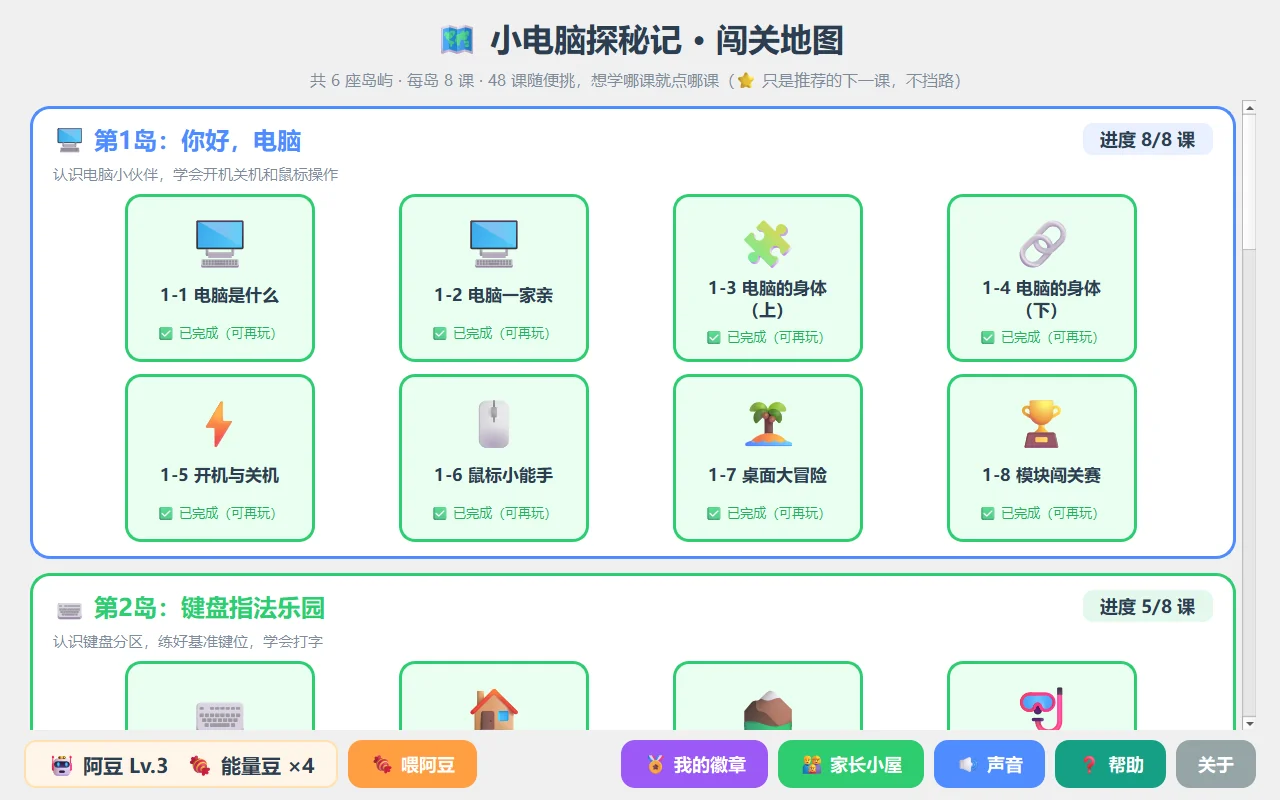
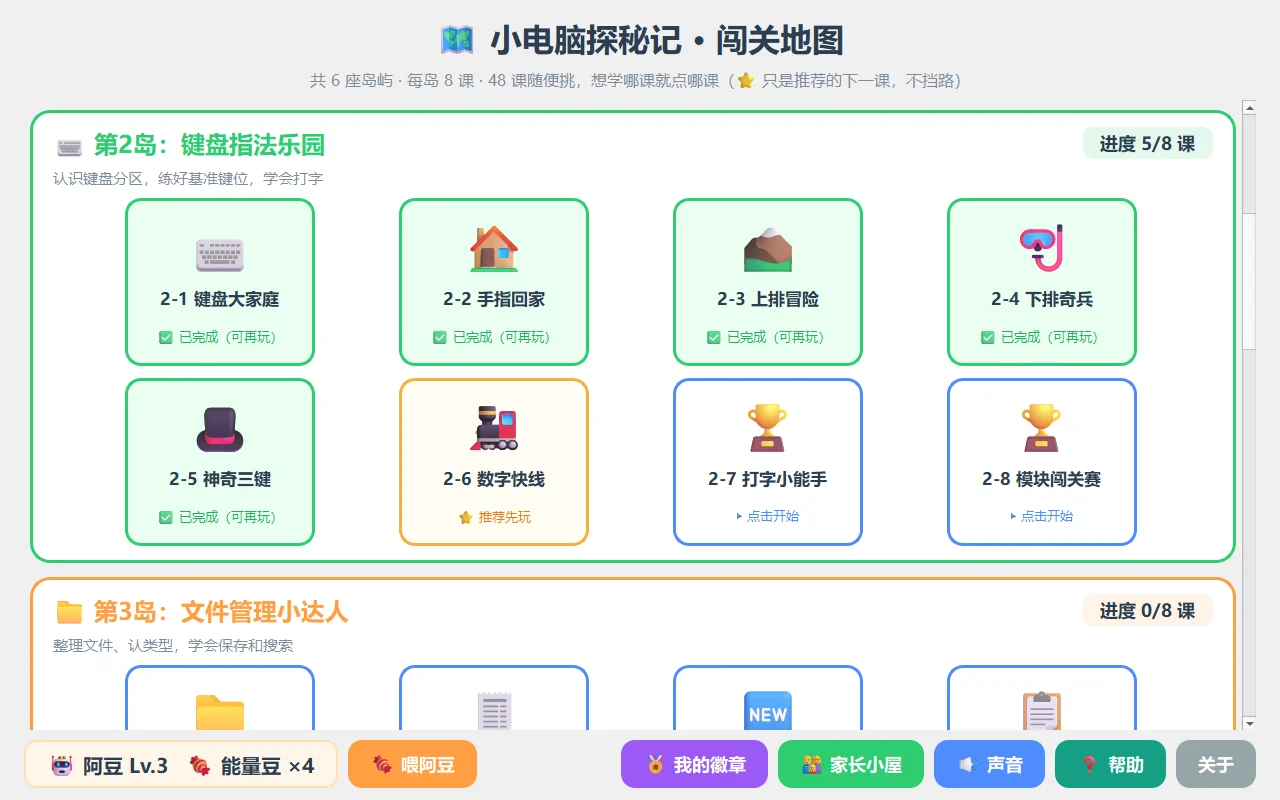
- 6 座岛屿×每岛 8 课,共 48 节电脑启蒙课,全部课程任意点选,没有先后限制
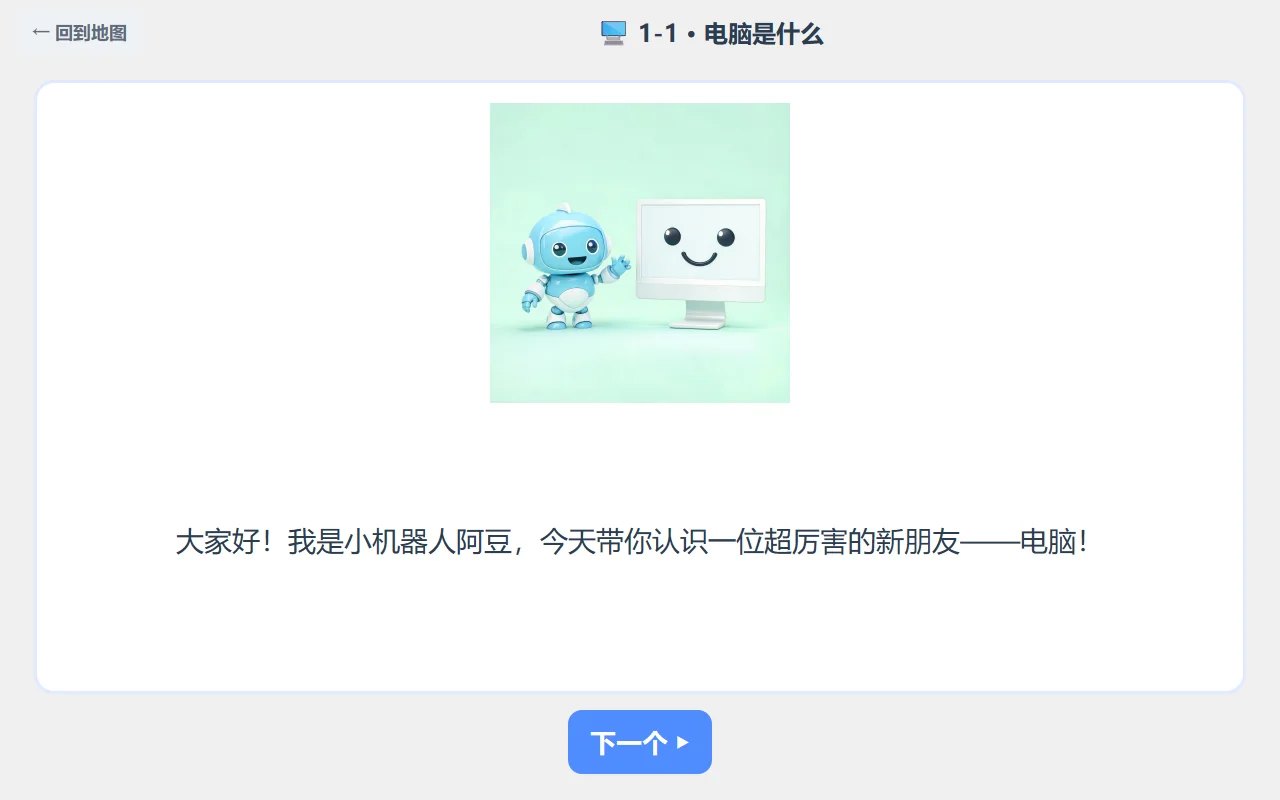
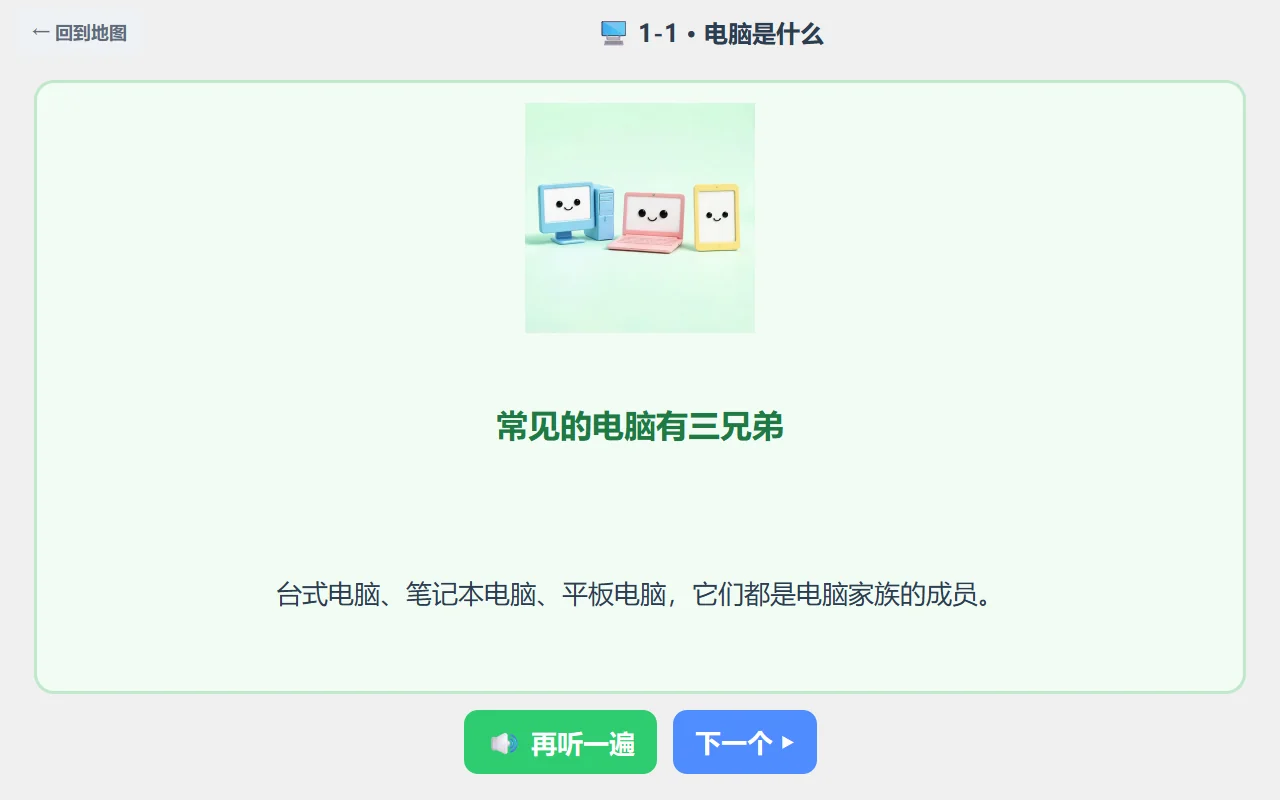
- 每节课四步流程:动画故事 → 要点卡片 → 互动训练 → 奖励结算
- 故事和要点逐句语音朗读,可在设置中切换朗读音色
- 第一岛「你好,电脑」:设备分类拖拽、部件点选、硬件拼图、部件连连看、开关机模拟、鼠标打地鼠、桌面寻宝、闯关答题
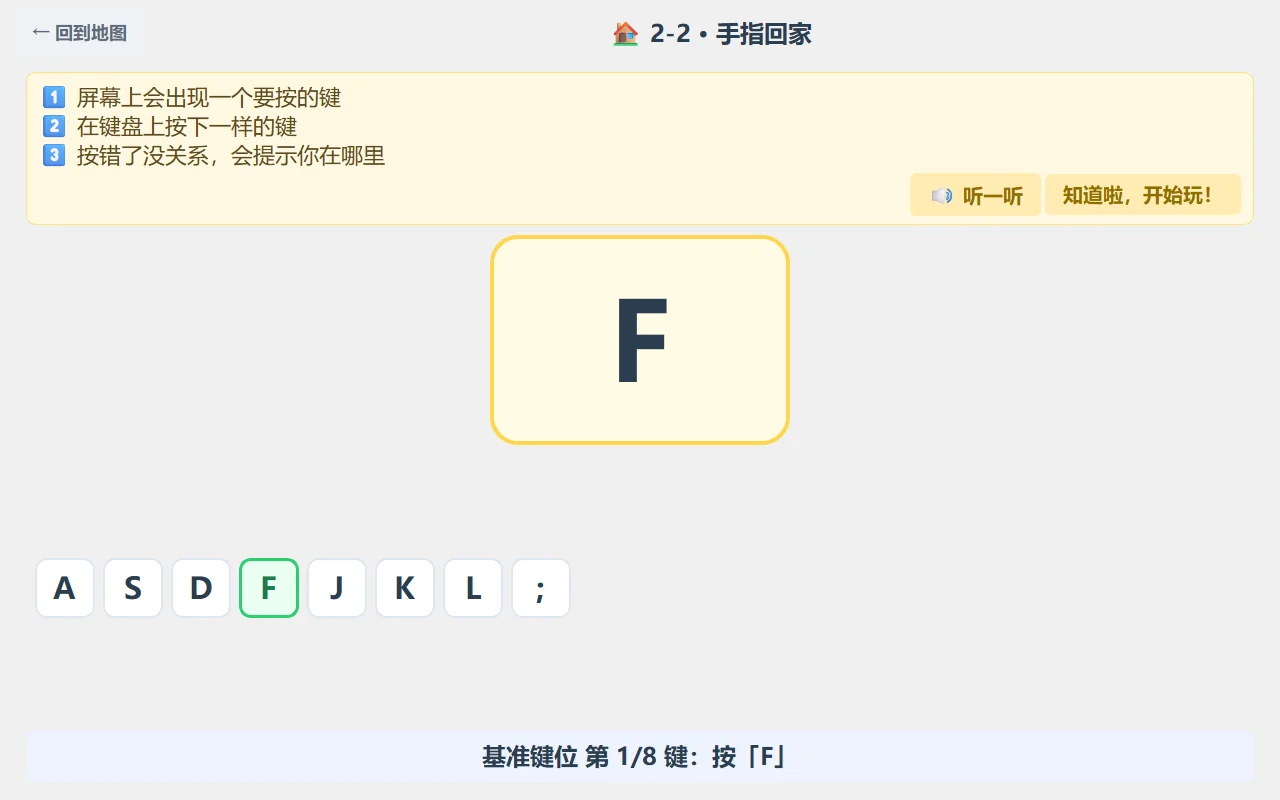
- 第二岛「键盘指法乐园」:键盘分区点选、基准键位按键打靶、上排/下排/数字键练习、空格回车退格专项、混合盲打、键盘闯关赛
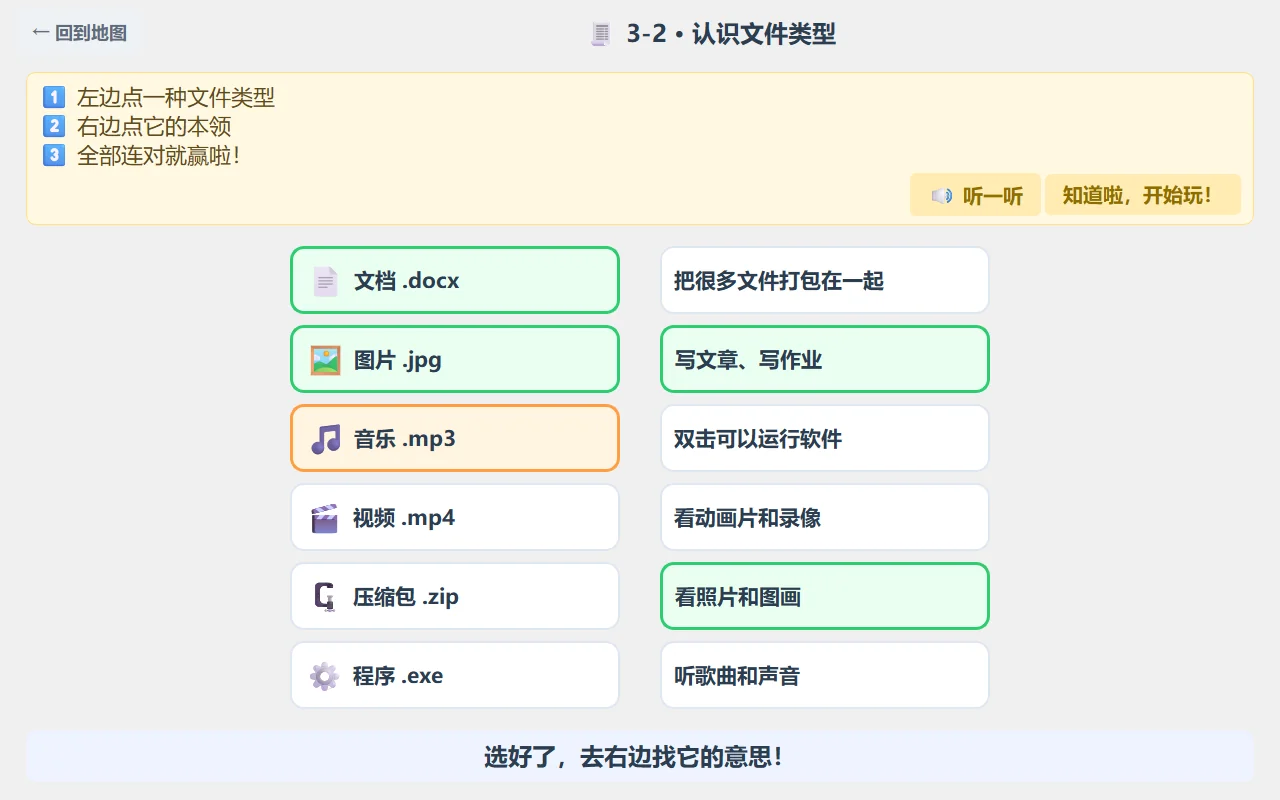
- 第三~六岛覆盖文件管理、软件使用、网络与安全维修,共用分一分、点一点、连一连、排一排、闯关赛五种玩法
- 训练页顶部提供玩法引导条,打开后自动朗读玩法,并可重听
- 答错不扣分、不闪红,只给鼓励提示
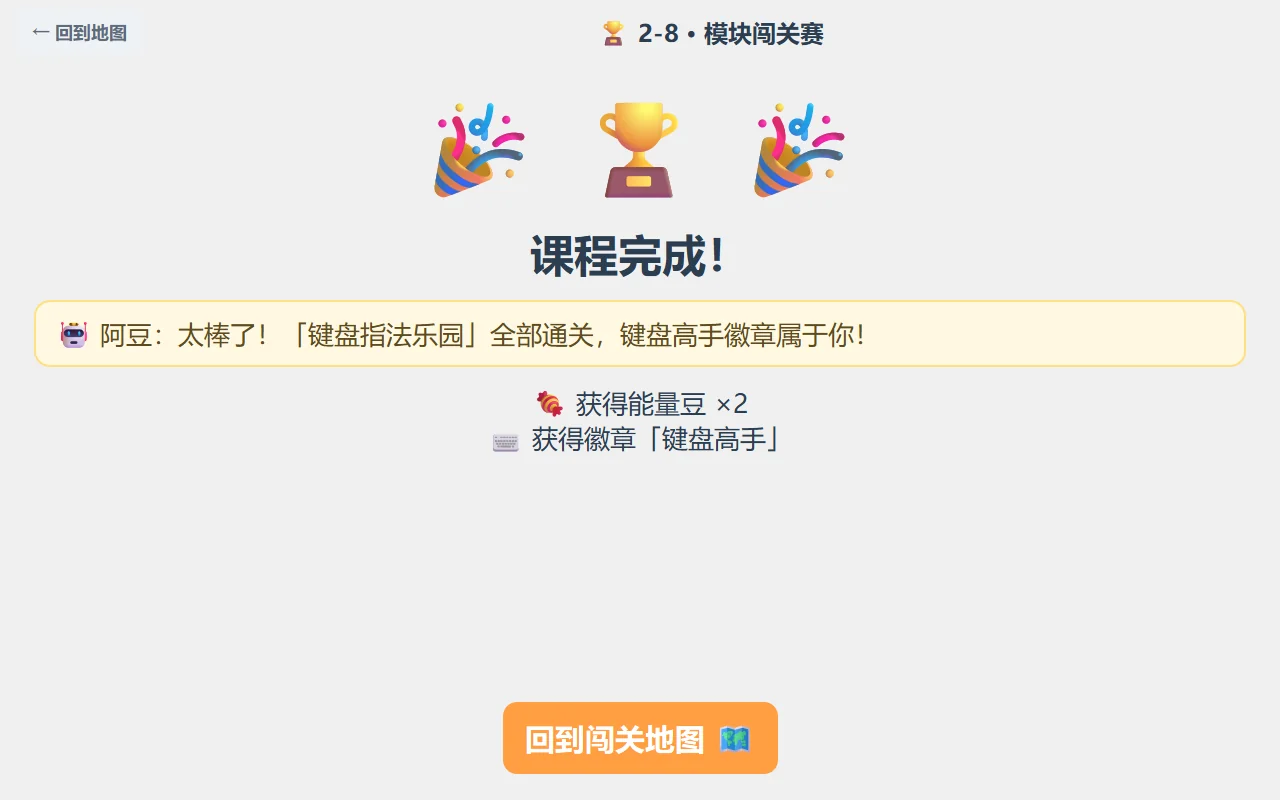
- 完成课程获得能量豆:首次完成 2 颗,重复练习 1 颗
- 喂阿豆:每次消耗 1 颗豆、经验 +1,满 5 颗升 1 级并有庆祝动画
- 徽章墙:6 枚闯岛毕业徽章 + 7 枚课程成就徽章(开机、关机、鼠标五关、桌面寻宝、闯关满分、基准键位、盲打)
- 家长小屋:4-8 位数字密码进入,展示已完成课程与完成次数、累计学习时长、阿豆等级与能量豆
- 护眼休息提醒可设 15 / 20 / 30 分钟或不提醒,到点全屏倒计时 60 秒后自动返回
- 首次启动引导填写孩子小名与年龄(3-14 岁),之后可随时在「声音」里修改
- 学习记录仅保存在本机用户目录 .computer_explore,不上传、不采集任何信息
- 课程内容全部离线可用,仅语音朗读需要联网
- 内置使用帮助与关于页;
使用教程
小电脑探秘记怎么开始?第一次设置与第一课 展开 / 收起
小电脑探秘记没有复杂的菜单,打开就是一张闯关地图。这篇教程带家长和孩子走完第一次设置,并完整上一节课,后续所有课程都是同样的四步流程。
开始之前
- 已安装并打开小电脑探秘记
- 电脑已联网(语音朗读需要联网,课程图文和训练本身离线可用)
- 音箱或耳机已打开,系统音量不是静音
- 建议家长陪孩子完成第一次设置,熟悉按钮位置后孩子可以独立操作
操作步骤
-
1
在「初次见面」窗口填写孩子信息
首次打开会弹出「初次见面」窗口:填写孩子的小名(留空则称呼「小朋友」),选择年龄(3-14 岁),在「朗读声音」下拉框挑一个喜欢的音色。
-
2
点「开始探险!」进入闯关地图
点窗口下方的「开始探险!」,阿豆会用语音打招呼,并按当前进度提示推荐先去哪座岛。之后想改昵称、年龄或声音,点首页底部的「🔊 声音」即可。
-
3
在地图上选择课程
地图上有 6 座岛,每岛 8 课,岛标题右侧显示「进度 x/8 课」。点任意课程卡片都能进入;卡片上的「⭐ 推荐先玩」只是按进度给出的建议,不影响其他课程进入。
-
4
按四步完成一节课
故事页点「下一个 ▶」翻幕,最后一幕按钮变成「我要学本领!」;要点页同样翻卡,最后一张按钮变成「开始做训练!」;进入训练页先点「知道啦,开始玩!」开始小游戏,需要再看玩法可点「❓ 怎么玩?」或「🔊 听一听」。
-
5
领取奖励并返回地图
训练完成后自动进入奖励页,显示本次获得的能量豆和徽章,点「回到闯关地图 🗺️」返回首页。
-
6
喂阿豆与查看徽章
首页左下角显示「阿豆 Lv.x」和「能量豆 ×n」。点「🍬 喂阿豆」消耗 1 颗能量豆,阿豆经验 +1;点「🏅 我的徽章」可以查看已经点亮的徽章。
常见问题
48 节课必须按顺序学吗?
没有语音朗读怎么办?
一节课能得几颗能量豆?
进阶技巧
- 想专门练键盘,可以直接从第二岛「键盘指法乐园」任意一课开始。
- 带「✅ 已完成(可再玩)」标记的课可以反复进入练习,重复练习同样有能量豆。
- 孩子第一次操作时,家长可以只提示按钮名称(如「点下一个」),让孩子自己找按钮,更容易记住界面。
家长小屋怎么用?查看学习记录与设置护眼提醒 展开 / 收起
家长小屋把家长需要的信息集中在一页:学过什么、学了几次、学了多久,以及阿豆的等级和能量豆。这里不打分、不排名,设置项也只有护眼提醒和密码。
开始之前
- 软件已打开并停在闯关地图首页
- 想好一个 4-8 位数字密码,方便家长自己记住
操作步骤
-
1
点首页的「👨👩👧 家长小屋」
在闯关地图底部一排按钮里找到「👨👩👧 家长小屋」并点击。
-
2
首次进入设置家长密码
第一次进入会要求设置 4-8 位数字密码,需要连续输入两次。设置成功后即可进入家长小屋;以后每次进入都要输入这个密码。
-
3
查看学习记录
页面上方会列出孩子已完成的课程和完成次数,并显示累计学习时长、阿豆等级和能量豆数量。还没有完成记录时会显示「还没有完成记录」。
-
4
设置护眼休息间隔
在「休息提醒间隔」下拉框选择 15 分钟、20 分钟、30 分钟或「不提醒」,选择后立即生效。进入课程时开始计时,到时间会弹出绿色休息页并倒计时 60 秒,结束后自动回到刚才的页面;返回地图后计时停止。
-
5
管理密码或清空记录
需要换密码点「重设家长密码」,清除后下次进入可以重新设置。点「清空全部记录」会清空课程进度、学习时长、徽章、阿豆等级和能量豆,昵称、年龄、家长密码会保留,清空后无法恢复。
常见问题
忘记家长密码怎么办?
护眼休息提醒什么时候出现?
孩子的学习记录会上传到网上吗?
进阶技巧
- 年龄较小的孩子建议把休息间隔设为 15 分钟。
- 换电脑使用时学习记录不会跟随,需要在新电脑上重新开始。
- 清空记录前可以先看一遍家长小屋里的完成课程列表,确认没有需要保留的进度。
版本历史
-
v1.1.0 最新版 2026-11-03首个正式版本 v1.1.0 · 6 座岛屿共 48 节电脑启蒙课:认识电脑、键盘指法、文件管理、软件使用、网络与安全维修 · 每课四步流程:动画故事、要点卡片、互动训练、奖励结算 · 语音伴学:故事与要点逐句朗读,可切换音色 · 能量豆与阿豆养成、13 枚徽章成就 · 家长小屋:学习记录、累计时长、护眼休息提醒(15/20/30 分钟) · 全部记录仅存本机,课程离线可用,无广告、无捆绑
问题与建议
还没有已展示的建议,来做第一个反馈的人吧。
提交建议或问题
提交后经人工审核才会展示在本页面。如需回访可留下联系方式(仅官方可见,不会对外展示)。
更多教育学习应用
同分类下的其他产品,同样免费好用。
键盘打字训练
英语语法训练课

英语写作训练课
AI 口语培训师
这款软件支持自动更新
装好官方「免费软件中心」,全部 43 款软件一键装好——新品上架、版本更新自动出现,不用再回网站挨个下载。