
文本编辑器
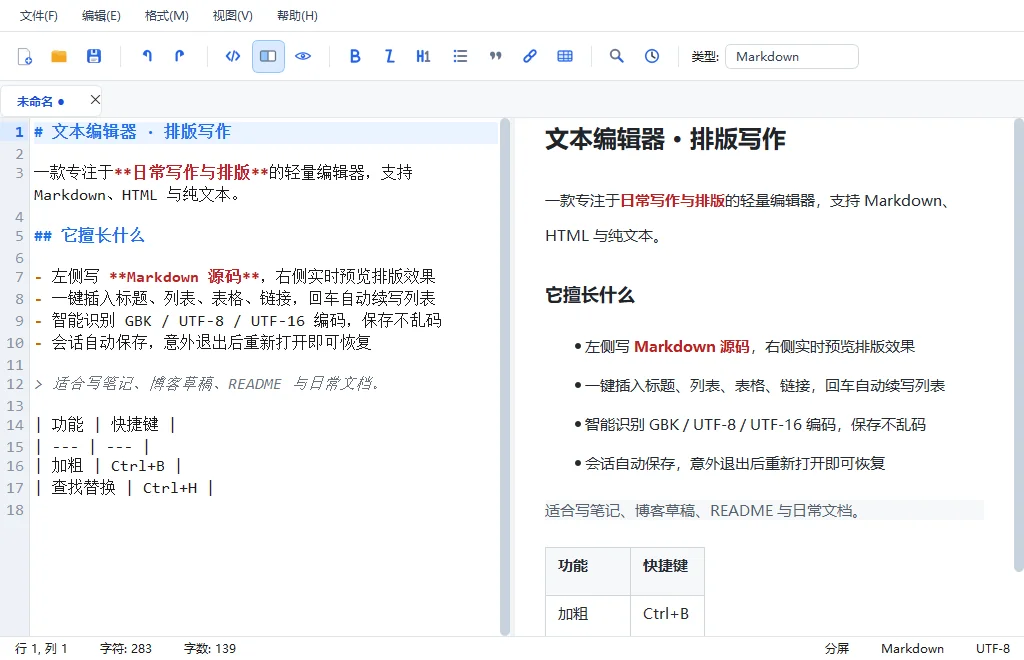
文本编辑器是一款专注于日常写作与排版的轻量级 Windows 桌面工具,采用左侧源码、右侧实时预览的分屏方式,支持 Markdown、HTML 与纯文本三类文档。它内置 Markdown 语法高亮与实时渲染,一键插入标题、列表、表格、链接,回车自动续写列表;自动识别 UTF-8、GBK、UTF-16 等常见编码并按原编码保存,还能拦截二进制文件避免乱码。编辑器提供行号显示、当前行高亮、查找替换(支持全量高亮)、转到行、字体缩放、自动换行等常用能力,多标签页互不干扰;最近文件、拖拽打开、会话自动恢复让日常使用更省心,写好的文档可一键导出为独立 HTML 或直接打印。全程本地运行,无需联网,永久免费。
产品介绍
文本编辑器是一款专注于日常写作与排版的轻量级 Windows 桌面工具,采用左侧源码、右侧实时预览的分屏方式,支持 Markdown、HTML 与纯文本三类文档。它内置 Markdown 语法高亮与实时渲染,一键插入标题、列表、表格、链接,回车自动续写列表;自动识别 UTF-8、GBK、UTF-16 等常见编码并按原编码保存,还能拦截二进制文件避免乱码。编辑器提供行号显示、当前行高亮、查找替换(支持全量高亮)、转到行、字体缩放、自动换行等常用能力,多标签页互不干扰;最近文件、拖拽打开、会话自动恢复让日常使用更省心,写好的文档可一键导出为独立 HTML 或直接打印。全程本地运行,无需联网,永久免费。
软件信息速览
- 是否国产
- 是,深圳市创炫互动网络科技有限公司自主研发
- 是否免费
- 完全免费,无内购、无授权费用
- 支持 Windows 11
- 支持(最低 Windows 10)
- 广告与捆绑
- 无广告、无捆绑、无弹窗,卸载干净
- 安装包大小
- 37.9 MB
- 是否需联网
- 下载与安装需联网,装好后核心功能可离线使用
功能特点
- 多标签页同时编辑多个文档,标签可拖动排序,互不干扰
- Markdown、HTML、纯文本三类文档的源码编辑与实时预览
- 视图跟随文件类型:Markdown、HTML 默认分屏,纯文本默认全宽源码,仅源码/分屏/仅预览三态可切
- 预览支持任务列表、删除线、高亮标记、提示块、emoji、表格与代码语法着色
- 编辑区与预览滚动按比例同步,输入防抖刷新,大文档自动切换后台线程渲染不卡界面
- 智能识别 UTF-8、GBK、UTF-16 等常见编码并按原编码保存,自动拦截二进制文件
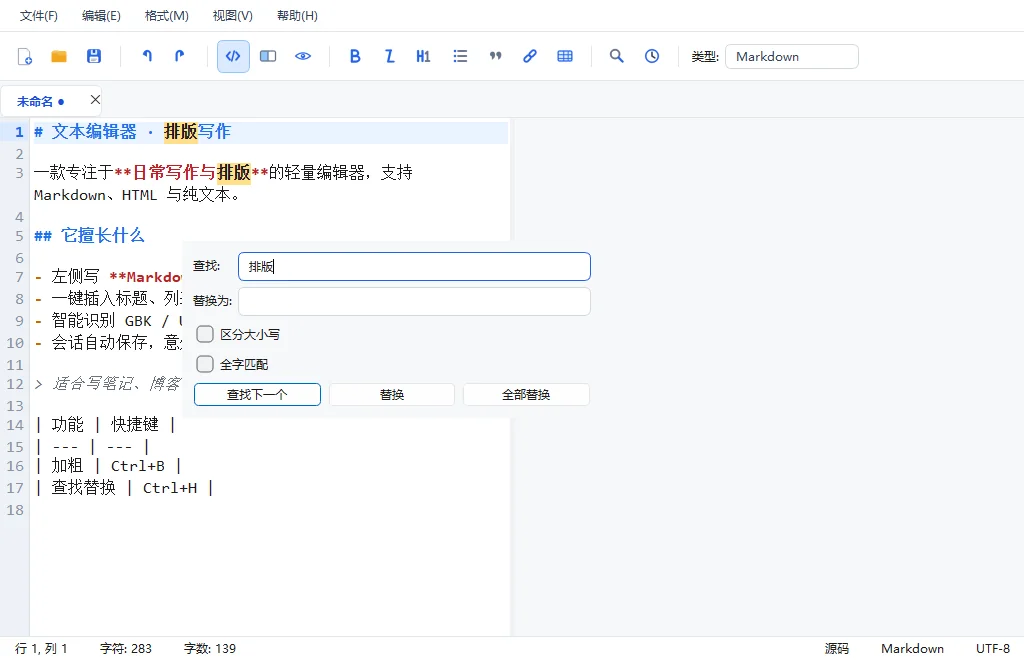
- 查找替换支持区分大小写、全字匹配、全部替换,查找时高亮文档中全部匹配项
- 转到行(Ctrl+G)快速跳转,状态栏实时显示行列、字符数与字数(中文按字、英文按词)
- Tab 多行缩进、Shift+Tab 反缩进,回车自动继承缩进并续写 Markdown 列表
- 一键插入标题、加粗、斜体、行内代码、列表、引用、代码块、链接、表格与日期时间
- 行号栏清晰显示,当前行号蓝色高亮,当前行淡蓝底色
- 最近文件列表自动记录 10 个,文件拖进窗口直接打开
- 外部程序修改当前文件时提示重新加载,自己保存时不误报
- 会话每 60 秒自动快照,意外退出后重新打开自动恢复文档与光标位置
- 一键导出独立 HTML(含完整样式),支持调用系统打印
- 字号放大缩小与恢复,自动换行可开关,窗口布局自动记忆
- 标准关于对话框与快捷键说明,界面全简体中文
- 安装时可勾选注册文件关联,系统「打开方式」里可把常见文本文件设为默认用文本编辑器打开
使用教程
文本编辑器:安装与首次使用 展开 / 收起
这篇带你把「文本编辑器」装进电脑并完成第一次写作:双击安装、打开软件、新建文档、写入内容并保存,全程不超过两分钟。
开始之前
- 电脑是 Windows 10 或更高版本(64 位)
- 已从官网下载安装包「文本编辑器-Setup-1.0.1.exe」
- 不需要管理员权限,普通账号即可安装
操作步骤
-
1
第一步:双击安装包
双击「文本编辑器-Setup-1.0.1.exe」,安装向导自动开始。默认安装到「当前用户目录下的 Programs\文本编辑器」,全程不会弹出管理员确认窗口。向导里有勾选项:「创建桌面快捷方式」默认不勾选,「注册文件关联」默认勾选。
-
2
第二步:按需勾选文件关联
保留「注册文件关联」勾选,安装后 .md、.markdown、.txt、.html、.csv 等常见文本文件的右键「打开方式」列表里就会出现「文本编辑器」。注册不会抢走你现在的默认程序;想设为默认,看本页「常见问题」的第一条。不想关联就取消勾选,随时重装再勾。
-
3
第三步:打开软件
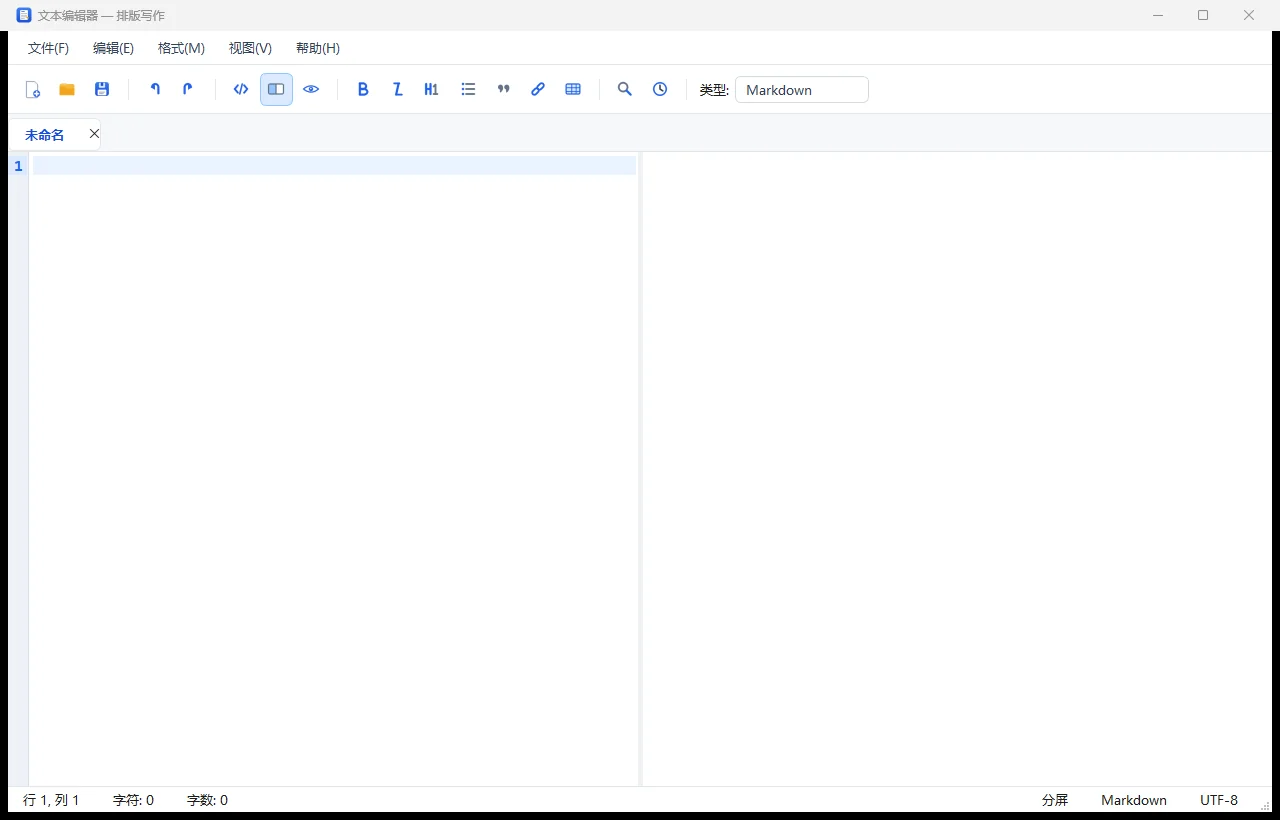
安装完成后从「开始菜单」找到「文本编辑器」点击打开。也可以在安装向导最后一步勾选「立即运行」。打开后是一个空白文档标签,顶部是菜单栏和彩色图标工具栏,底部状态栏实时显示行列、字符数与字数。
-
4
第四步:新建并写作
按 Ctrl+N 新建文档。新文档默认是 Markdown 类型,左侧写源码、右侧实时预览排版效果。直接输入即可:输入 # 标题 会变成一级标题,输入 - 内容 回车后会自动续写下一行的列表符号。
-
5
第五步:保存文档
按 Ctrl+S 保存,第一次保存会弹出保存位置窗口,选好文件夹、填好文件名即可。已保存过的文件再按 Ctrl+S 直接原地保存。想换位置或换文件名,用 Ctrl+Shift+S 另存为。
常见问题
怎么把 .md、.txt 设成默认用文本编辑器打开?
安装时忘了勾选文件关联?
双击关联的文件,内容没在软件里显示?
安装时杀毒软件提示有风险?
怎么彻底卸载?
进阶技巧
- 写到一半怕丢:养成 Ctrl+S 习惯之外,软件本身每 60 秒自动快照,即使断电也能找回大部分内容
- 安装目录不需要写注册表、不需要管理员权限,绿色干净,卸载无残留
文本编辑器:核心功能详解 展开 / 收起
这篇按写作流程逐一讲解软件的核心功能:分屏视图、快速排版、查找替换、转到行、视图缩放、导出与打印,读完就能熟练上手。
开始之前
- 已完成安装并能打开主界面
- 了解新文档默认是 Markdown 类型,纯文本与 HTML 类型有各自的默认视图
操作步骤
-
1
第一步:用好三种视图
工具栏中间有三个视图按钮:仅源码、分屏预览、仅预览,当前模式蓝底高亮。Markdown 与 HTML 文档默认分屏(左边写右边看);纯文本默认只显示全宽源码,右侧不会出现无意义的预览。视图跟随文件类型自动切换,也可以手动点按钮切换,每个标签页会记住自己上次的视图。
-
2
第二步:快速排版
工具栏从左到右提供加粗、斜体、一级标题、无序列表、引用、链接、表格等一键按钮。常用快捷键:Ctrl+1/2/3 插入一/二/三级标题,Ctrl+B 加粗,Ctrl+I 斜体,Ctrl+K 插入链接。选中多行文字按 Tab 整体缩进、Shift+Tab 整体反缩进;在列表项末尾按回车自动续写下一项(有序列表还会自动加一)。
-
3
第三步:查找与替换
按 Ctrl+H 打开查找替换对话框。输入查找词的瞬间,文中全部匹配项变成黄色高亮,可勾选「区分大小写」和「全字匹配」。点「查找下一个」逐个跳转,「替换」替换当前一处,「全部替换」一次完成并弹窗统计替换数量。
-
4
第四步:转到行与状态栏
按 Ctrl+G 输入行号可瞬间跳到那一行。底部状态栏实时显示光标行列、字符总数与字数(中文按字统计、英文按词统计),右侧显示当前视图、文档类型与编码。
-
5
第五步:缩放与换行
Ctrl+= 放大字号、Ctrl+- 缩小字号、Ctrl+0 恢复默认。「视图 - 自动换行」可开关:关闭后长行显示横向滚动条,方便对齐排版;默认开启自动换行。
-
6
第六步:导出与打印
写好后在「文件」菜单点「导出为 HTML…」,会按当前预览效果生成一个独立的网页文件(样式已内置,可直接分享或放博客)。需要纸质稿时点「打印…」或按 Ctrl+P,用系统打印机输出。
常见问题
预览里的任务列表显示成方块字符?
有哪些 Markdown 扩展语法?
纯文本文件为什么没有预览?
进阶技巧
- 表格、代码块等结构在「格式」菜单里都有插入模板,先用模板再改内容最快
- 「插入 - 插入日期时间」可在光标处写入当前时间,写日志、写周报常用
- 同一个文件在多个软件里改来改去时,软件会检测到外部修改并询问是否重新加载
文本编辑器:常见问题排查 展开 / 收起
汇总日常使用中最可能遇到的小状况:文件打不开、编码乱码、关闭弹窗、外部修改提示、数据位置等,每条都给出明确的处理办法。
开始之前
- 已安装 1.0 版本并能正常打开主界面
- 遇到问题时先看弹窗文字,软件的提示都写明了原因
操作步骤
-
1
第一步:文件打不开并提示「二进制文件」
这说明目标文件含大量控制字符,多半是图片、压缩包、可执行文件等非文本文件。文本编辑器会主动拒绝打开以免显示一堆乱码,也不会误存破坏原文件。确认你要打开的是 .md、.txt、.html、.csv 等文本类文件即可。
-
2
第二步:关闭时弹出「未保存的更改」
关闭有改动的标签或窗口时,会弹出三个中文按钮:「保存」先存盘再关,「不保存」放弃改动直接关,「取消」回到编辑界面继续写。哪个都不点就叉掉弹窗,效果等同于取消,不会丢内容。
-
3
第三步:恢复上次的工作现场
程序每 60 秒自动保存一次会话快照(每个标签的内容、类型、光标位置)。如果电脑断电或程序异常退出,重新打开软件会自动恢复这些标签;已经保存到磁盘的文件优先读取磁盘上的最新内容。不需要的标签直接关闭即可。
-
4
第四步:处理「文件已在外部被修改」提示
当别的程序(比如同步盘、另一个编辑器)改动了你正在编辑的文件,软件会弹窗询问。点「是」放弃当前内存内容、重新加载磁盘上的新内容;点「否」保留你正在编辑的版本。自己保存时软件会暂停监听,不会误报。
-
5
第五步:编码与乱码
打开文件时软件自动按顺序识别 BOM、UTF-16 特征、二进制特征、统计推断与常见编码回退,保存时沿用打开时的编码(GBK 文件不会被悄悄转成 UTF-8)。正常情况下你不需要关心编码;如果个别文件识别后仍显示乱码,说明文件本身已损坏,软件无法还原。
常见问题
我的数据存在哪里?
软件会联网或上传我的文档吗?
打开后窗口位置、字号能记住吗?
点了「打印」没反应?
进阶技巧
- 重要内容不要完全依赖 60 秒快照,关键节点随手 Ctrl+S
- 拖拽一批文件进窗口可以一次打开多个,已在窗口里的文件会自动去重
- 最近文件列表在「文件 - 最近文件」里,最多记 10 个,可一键清除列表
版本历史
-
v1.0.1 最新版 2026-11-17新增安装时可选的文件关联:勾选后可在系统「打开方式」中把 .md、.txt、.html 等常见文本文件设为默认用文本编辑器打开;支持带文件参数启动,双击已关联文件直接打开对应内容;修复打开失败文件可能被覆盖的隐患。
-
v1.0 2026-11-17首个版本:多标签编辑、Markdown/HTML 实时预览、编码智能识别与原编码保存、查找替换全量高亮、转到行、会话自动恢复、导出 HTML 与打印等完整功能。
问题与建议
还没有已展示的建议,来做第一个反馈的人吧。
提交建议或问题
提交后经人工审核才会展示在本页面。如需回访可留下联系方式(仅官方可见,不会对外展示)。
更多办公工具应用
同分类下的其他产品,同样免费好用。
文件夹同步

瞬迁 · 电脑移机助手
图片转PDF工具
色彩明辨助手
这款软件支持自动更新
装好官方「免费软件中心」,全部 55 款软件一键装好——新品上架、版本更新自动出现,不用再回网站挨个下载。